
Dieser Beitrag wurde mit dem KI-Assistenten Claude erstellt und von Peter Hoenig veröffentlicht.
Die MC4Y-Suite ist in den letzten Monaten gewachsen: ein Portal für die gemeinsame Arbeit, Werkzeuge für Unternehmen und Coaching, Fragebögen, Spiele und eine Taskleiste für den Desktop. In diesem Handbuch beschreibe ich, wie Sie damit arbeiten – vom ersten Öffnen eines Werkzeugs bis zum Kalender in Ihrem eigenen Kalenderprogramm. Ich sage auch, was unter Windows, macOS und Linux und in den verschiedenen Browsern anders ist, und wo ich etwas noch nicht selbst prüfen konnte. Wie Sie die Suite auf einem Rechner oder Server einrichten, steht im Installationshandbuch.
Stand dieses Handbuchs: 12. November 2026, MC4Y-Suite 0.4.60, MC4Y-Taskleiste 1.7.8. Jedes Werkzeug zeigt seine eigene Build-Version oben rechts in der Kopfzeile.
Was gehört zur MC4Y-Suite?
Die Suite ist kein einzelnes Programm, sondern ein Baukasten. Sie können jedes Teil für sich nutzen oder alles zusammen.
Werkzeuge, Fragebögen und Spiele
Jedes Werkzeug ist eine einzelne HTML-Datei. Sie läuft in einem aktuellen Browser, ohne Installation und ohne Anmeldung. Der Katalog der Suite ordnet sie in vier Kategorien:
- Business Support Tools: Unternehmen führen und verwalten – Modell, Stammdaten, Buchhaltung, Vertrieb, Kunden, Projekte, IT-Service.
- Produktivitäts-Tools: planen, ordnen und gemeinsam arbeiten.
- Personal und Coaching: Coaching-, Aufstellungs- und Reflexionswerkzeuge – Reflexions- und Gesprächsmodelle, keine Diagnoseinstrumente.
- Games: kleine Spiele für die Pause zwischendurch, dazu Simulationen zum Nachdenken.
Eine fünfte Kategorie „Sonstige“ nimmt neue, noch nicht einsortierte Werkzeuge auf.
Das Portal für die gemeinsame Arbeit
Wer im Team arbeitet, installiert die MC4Y-Produktivitätssuite auf einem eigenen Server oder auf einem einzelnen Rechner. Das Portal im Browser bringt sieben Module mit: Dokumentenablage, Wiki, Notizen, Aufgaben, Kalender, CMDB und Lösungsdatenbank. Alle Werkzeuge öffnen und speichern dort über die gemeinsame Ablage, mit Rechten, Fassungen und Sperren.
Die Taskleiste für den Desktop
Die MC4Y-Taskleiste ist ein kleines Programm für Windows, macOS und Linux. Sie schwebt über allen Fenstern und öffnet die Werkzeuge der Suite mit einem Klick – dazu Ihre eigenen Programme, Dateien und Weblinks.
Wo finde ich die Werkzeuge?
- Auf der Website: Die freigegebenen Werkzeuge stehen unter Ressourcen, alle anderen unter Experimentell. Ein Klick öffnet das Werkzeug im Browser.
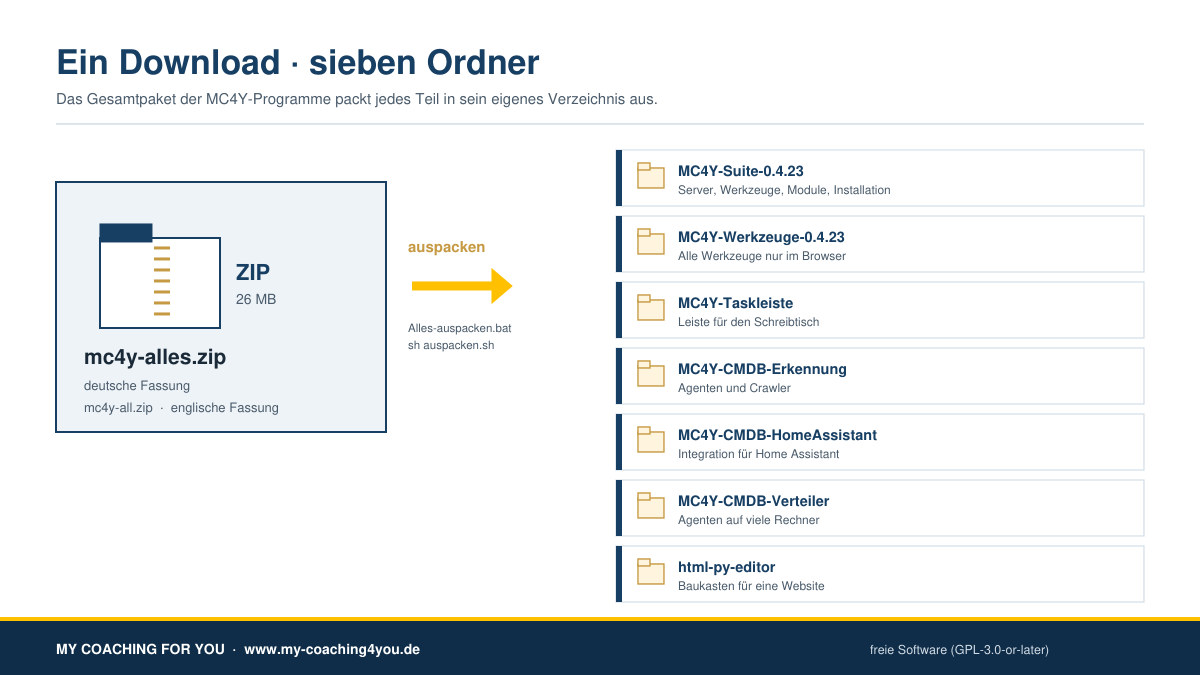
- Als Datei: Jedes Werkzeug lässt sich herunterladen und läuft danach für sich allein, ohne die Website. Alle Programme zusammen gibt es als Gesamtpaket in einem Download.
- In der Suite: in der Toolbox des Portals oder in der Taskleiste.
Was bedeuten „freigegeben“ und „Experimentell“?
Freigegeben sind derzeit die Mindmap und das 3D-Systembrett. Alle anderen Werkzeuge sind noch Beta und nicht vollständig durchgetestet; die Fragebögen sind noch nicht validiert. Ich prüfe jede neue Fassung mit einem umfangreichen Prüfstand, aber ein Beta-Werkzeug kann noch Fehler haben. Sichern Sie Ihre Dateien deshalb regelmäßig. Über Fehlermeldungen und Verbesserungsvorschläge freue ich mich.
Welches Betriebssystem und welcher Browser?
Die Werkzeuge und das Portal laufen in jedem aktuellen Browser: Edge, Chrome, Firefox oder Safari. Unterschiede gibt es vor allem beim Speichern und bei Funktionen, die mit ganzen Ordnern arbeiten. Die folgende Übersicht zeigt, wie ich vor jeder neuen Fassung prüfe.
| Einsatz | Windows | Windows Server | macOS | Linux |
|---|---|---|---|---|
| Werkzeug über die Website | Chromium (Edge/Chrome) und Firefox | – | Browser-Kern WebKit (wie Safari) | Ubuntu in WSL: Firefox, Chromium, WebKit |
| Werkzeug als Datei geöffnet | Chromium mit den echten Speichern- und Öffnen-Fenstern | – | WebKit | Ubuntu in WSL: Firefox |
| Übergaben zwischen Werkzeugen | Chromium und Firefox | – | WebKit | Ubuntu in WSL |
| Werkzeuge in der Suite und Portal | Edge, mit und ohne Speichern-Fenster | eigene Probe-Installation; IIS zusätzlich am eigenen PC | WebKit | Ubuntu in WSL: Chromium, Firefox, WebKit |
| MC4Y-Taskleiste | eigene Nutzung unter Windows 11, Prüfstand | – | auf einem echten Mac noch nicht bestätigt; Ablegen per Maus nur gegen eine nachgebaute Mac-Umgebung | Ubuntu in WSL mit virtuellem Bildschirm |
Was heißt das für Sie?
- Windows und Linux: Jeder Einsatzweg der Übersicht ist dort geprüft – unter Linux in einem echten Ubuntu, nicht auf jeder Linux-Verteilung.
- macOS: Safari prüfe ich mit seinem Browser-Kern WebKit, nicht auf einem echten Mac. Die Browser-Kerne sind dieselben, die Fenster des Betriebssystems nicht. Aus einem Test an einem echten Mac stammt der Hinweis, wie Sie gespeicherte Dateien im Ordner „Downloads“ wiederfinden (siehe unten).
- iPhone und iPad: Alle Browser dort arbeiten mit WebKit; auch Chrome auf dem iPhone verhält sich wie Safari. Auf echten Geräten habe ich das nicht geprüft.
- Firefox in der Suite unter Windows: Ist das Zertifikat Ihrer Suite in Windows eingetragen, verwendet Firefox es erst, wenn die Einstellung
security.enterprise_roots.enabledeingeschaltet ist. Das richtet in der Regel die Person ein, die die Suite betreut.
Was ist ausdrücklich nicht geprüft?
- Safari auf einem echten Mac sowie echte iPhones und iPads,
- die Bedienung mit dem Finger auf echten Handys und Tablets (geprüft ist sie in nachgebildeten Bildschirmgrößen mit Berührung),
- die Taskleiste auf einem echten Mac und auf echten Linux-Rechnern,
- Netzlaufwerk und Kalenderabgleich mit den einzelnen Programmen (Explorer, Finder, Dateimanager, Thunderbird, Apple Kalender, DAVx⁵) – dazu mehr im Abschnitt über das Netzlaufwerk.
Wie bediene ich ein Werkzeug?
Alle Werkzeuge folgen demselben Aufbau. Oben steht die Kopfzeile mit den Knöpfen, darunter die Arbeitsfläche, je nach Werkzeug mit einer Leiste links für Elemente und einer rechts für Eigenschaften. Je nach Werkzeug finden Sie oben „Neu“, „Öffnen“, „Speichern“, „Speichern unter“, ein Menü zum Exportieren, „Beispiel“ und „Hilfe“.
Öffnen und Speichern in Chrome und Edge
Chrome und Edge erlauben einer Webseite, nach Ihrer Zustimmung direkt in eine Datei oder einen Ordner auf Ihrem Rechner zu schreiben. „Speichern“ öffnet beim ersten Mal das Speichern-Fenster Ihres Betriebssystems; danach speichert das Werkzeug in dieselbe Datei. „Öffnen“ zeigt das gewohnte Fenster zur Dateiauswahl.
Auf dem Mac zeigen Chrome und Edge das Fenster „Sichern unter“ zuerst klein. Der Pfeil ˅ neben dem Dateinamen klappt den Ordnerbaum und „Neuer Ordner“ auf.
Öffnen und Speichern in Safari und Firefox
Safari und Firefox bieten diese Schnittstelle nicht an. Dort speichern die Werkzeuge über den Download des Browsers – Ihre Daten bleiben trotzdem auf Ihrem Gerät:
- Klicken Sie auf Speichern oder Speichern unter.
- Das Fenster Datei speichern schlägt einen Namen vor. Ändern Sie ihn bei Bedarf und bestätigen Sie mit Speichern. Solange das Fenster offen ist, steht unten „Datei speichern: Bitte im Fenster den Namen bestätigen …“.
- Danach meldet das Werkzeug „Gespeichert im Download-Ordner des Browsers“ mit dem Dateinamen.
Beim ersten Speichern fragt das Werkzeug nach dem Namen, danach speichert es ohne Rückfrage; „Speichern unter“ fragt immer. Brechen Sie ab, meldet das Werkzeug „Nicht gespeichert – abgebrochen.“ Verlassen Sie die Seite, ohne gespeichert zu haben, warnt der Browser. Dasselbe gilt für Chrome, wenn ein Werkzeug über eine unverschlüsselte Verbindung (http) geöffnet ist.
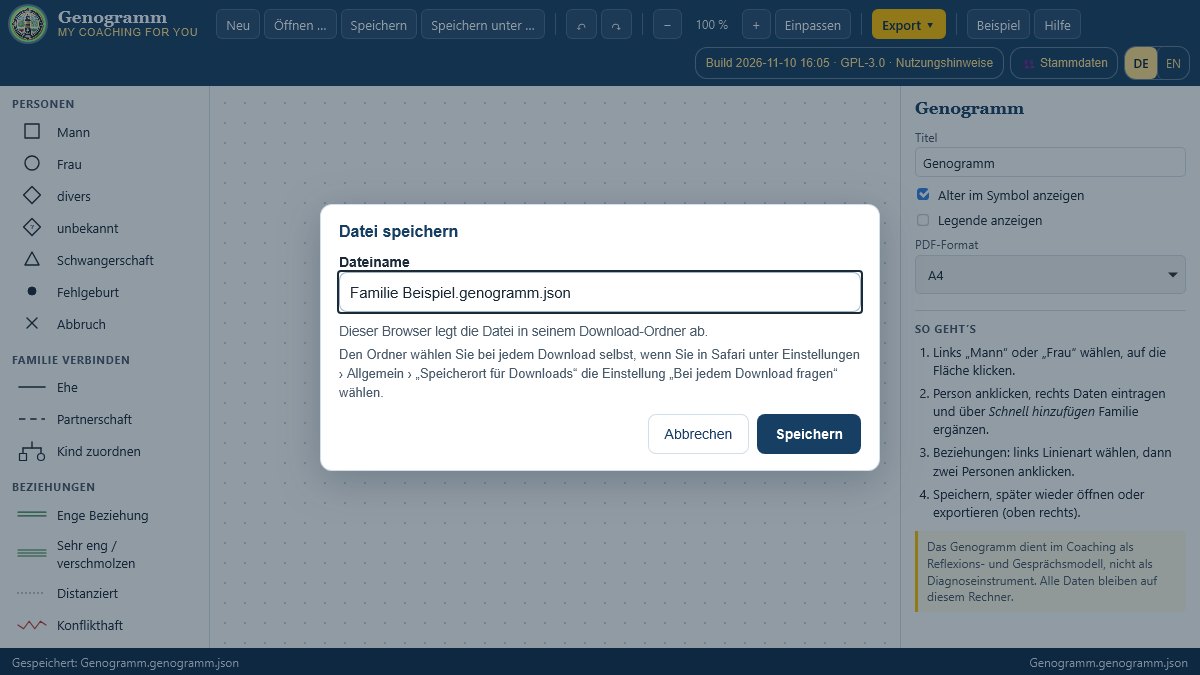
Den Speicherort selbst wählen: In Safari stellen Sie unter Einstellungen › Allgemein den „Speicherort für Downloads“ auf „Bei jedem Download fragen“. In Firefox schalten Sie unter Einstellungen › Allgemein › Downloads „Immer fragen, wo Dateien gespeichert werden sollen“ ein.
Auf dem Mac wiederfinden: Im Öffnen-Fenster Befehl + Umschalt + G drücken und ~/Downloads eingeben.
iPhone und iPad: Gespeicherte Dateien finden Sie in der App „Dateien“ unter „Downloads“.
Mehr dazu im Beitrag Werkzeuge auf Mac und Linux.
Was geht nur in Chrome und Edge?
Einige Werkzeuge arbeiten mit einem ganzen Ordner: der 8EM-Modeller mit seinem Modellordner, die Buchhaltung mit der Belegablage und die Mindmap mit einem Projektordner. Diese Ordner-Funktionen gibt es nur in Chrome und Edge; das Werkzeug sagt Ihnen das an der jeweiligen Stelle. In Safari und Firefox arbeiten Sie mit einzelnen Dateien – im 8EM-Modeller etwa mit „Als einzelne Datei anlegen“. Der FreeHTML-Editor öffnet und speichert dort ein Website-Projekt als ZIP-Datei.
Dateien und Formate
Jedes Werkzeug speichert in einer eigenen Datei, zum Beispiel .genogramm.json oder .kanban.json. Eine Datei, die Sie in Safari gespeichert haben, öffnet sich ebenso in Chrome, Edge oder Firefox – und umgekehrt, unter jedem Betriebssystem. Viele Werkzeuge geben ihr Ergebnis zusätzlich aus, je nach Werkzeug als PDF, Bild, PowerPoint, Word, Visio, OpenDocument oder CSV.
Ihre Daten und der Browser-Speicher
Ohne Suite bleiben alle Eingaben auf Ihrem Gerät; das Werkzeug überträgt nichts. Ausnahmen nenne ich beim jeweiligen Werkzeug: die Firmensuche im Vertriebs-Navigator und die Team-Sitzung im Werkzeug „Analyse und Gespräch“.
Das bloße Öffnen eines Werkzeugs legt nichts im Browser an. Erst wenn Sie eine Ansicht verstellen oder ausdrücklich etwas im Browser merken lassen, speichert das Werkzeug dort. Was wo gespeichert wird, steht in der Datenschutzerklärung.
Deutsch oder Englisch
Oben rechts neben der Build-Version schalten „DE“ und „EN“ die Sprache um – sofort, ohne Neuladen und ohne Datenverlust. Ohne eigene Wahl richtet sich das Werkzeug nach Ihrem Browser: Deutsch, wenn Deutsch die bevorzugte Sprache ist, sonst Englisch. Von der englischen Website aus öffnen sich die Werkzeuge gleich auf Englisch. Übersetzt sind Oberfläche, Hilfe, Meldungen, Ausdrucke, Exporte und die eingebauten Beispiele; Ihre eigenen Texte bleiben, wie Sie sie geschrieben haben. Gespeichert wird die Wahl nur, wenn Sie selbst auf „DE“ oder „EN“ klicken – und nur in Ihrem Browser. Die Buchhaltung bleibt auch auf Englisch beim deutschen Steuerrecht. Mehr dazu im Beitrag Alle Werkzeuge gibt es auch auf Englisch.
Hilfe, Lizenz und Haftung
Der Knopf „Hilfe“ erklärt die Bedienung des Werkzeugs. Der Knopf mit der Build-Version oben rechts („Build … · GPL-3.0 · Nutzungshinweise“) zeigt Lizenz und Haftungsausschluss. Alle Werkzeuge sind freie Software unter der GNU General Public License, Version 3 oder neuer. Jedes Werkzeug dient als Hilfsmittel für Reflexion, Gespräch und Dokumentation, ist kein Diagnoseinstrument und ersetzt keine psychotherapeutische, medizinische, rechtliche oder sonstige fachliche Beratung.
Stammdaten in jedem Werkzeug
In fast jedem Werkzeug steht oben der Knopf „👥 Stammdaten“. Ein Klick blendet das Stammdaten-Werkzeug direkt im Werkzeug ein. Verknüpfen Sie ein Werkzeug damit, bietet es in Eingabefeldern Ihre Personen, Organisationen, Einheiten, Rollen, Kostenstellen und Standorte an; danach sind die Stammdaten führend. Solange Sie nichts verknüpfen, arbeitet jedes Werkzeug wie bisher für sich allein. Ob die Knöpfe überhaupt angeboten werden, stellen Sie je Werkzeug mit der rechten Maustaste auf „👥 Stammdaten“ ein.
Auf Handy und Tablet
Die Brett-Werkzeuge – Systembrett, die 3D-Werkzeuge und die meisten Coaching-Boards – haben eine eigene Bedienung für schmale Bildschirme (bis 900 Pixel Breite oder 500 Pixel Höhe):
- Die Kopfzeile ist auf eine Zeile eingeklappt; „☰“ klappt sie auf, etwa für das Menü zum Exportieren.
- Zwei feste Knöpfe öffnen die Leisten als Fenster: links „+ Elemente“ (je nach Werkzeug „Figuren“, „Eingaben“ oder „Bereiche“), rechts „✎ Eigenschaften“. Auf dem Handy kommt das Fenster von unten, auf dem Tablet von der Seite.
- Eine Figur aufstellen: In den 2D-Werkzeugen tippen Sie das Element in der Leiste an. In den 3D-Werkzeugen, im Genogramm, in der Lebenslinie und in den Ressourcen-Werkzeugen tippen Sie es an und danach auf die Stelle auf dem Brett.
- Wischen auf der Zeichenfläche dreht oder verschiebt das Brett, statt die Seite zu rollen; mit zwei Fingern zoomen Sie.
Die Fragebögen laufen ebenfalls auf Handy und Tablet. Geprüft habe ich das in nachgebildeten Bildschirmgrößen mit Berührung, nicht auf echten Geräten.
Das Portal der Suite
Dieser und die beiden nächsten Abschnitte gelten nur, wenn in Ihrem Unternehmen eine MC4Y-Suite läuft. Die Person, die sie betreut, gibt Ihnen die Adresse und Ihren Anmeldenamen.
Wie melde ich mich an?
Öffnen Sie die Adresse der Suite im Browser. Auf einem Server sieht sie etwa so aus: https://server/; auf einem einzelnen Rechner ist es http://127.0.0.1:8090/. Melden Sie sich mit Anmeldenamen und Kennwort an.
- Unverschlüsselte Verbindung: Erlaubt Ihre Suite zusätzlich
http://, weist die Anmeldeseite darauf hin, dass Anmeldename und Kennwort dann unverschlüsselt durchs Netz gehen, und verlinkt die verschlüsselte Adresse. Nutzen Sie nach Möglichkeithttps://. - Warnung des Browsers: Meldet der Browser bei
https://, die Verbindung sei nicht privat, hat Ihre Suite ein eigenes Zertifikat. Vergleichen Sie den Fingerabdruck mit dem auf der Seite „Andere Geräte“, oder lassen Sie das Zertifikat von der Betreuung eintragen. - Anmeldung mit dem Windows-Konto: Ist die Domänenanmeldung eingeschaltet, melden Sie sich mit Ihrem Windows-Namen an – als
name,name@firma.localoderFIRMA\name. Auf einem Windows-Server mit IIS kann es zusätzlich den Knopf „Mit dem angemeldeten Windows-Konto anmelden“ geben. - Kennwort vergessen? Eine Rücksetzung per E-Mail gibt es nicht. Die Betreuung erzeugt einen Rücksetzcode; er gilt 30 Minuten und nur einmal. Auf der Anmeldeseite klicken Sie „Kennwort vergessen?“ und geben Anmeldenamen, Code und ein neues Kennwort ein. Danach enden alle Ihre übrigen Sitzungen. Für Konten der Windows-Domäne ändern Sie das Kennwort wie gewohnt an einem Windows-Rechner der Domäne.
- Schutz: Nach fünf Fehlversuchen sperrt die Suite die Anmeldung. Sie setzt genau ein Cookie, den Sitzungsschlüssel.
Die Startseite „Arbeitsplatz“
Nach der Anmeldung öffnet sich der „🏠 Arbeitsplatz“. Dort sehen Sie Ihre Termine von heute und morgen, fällige Aufgaben (auch aus den Werkzeugen), angeheftete Notizen, zuletzt bearbeitete Dokumente, Wiki-Seiten und Werkzeug-Dokumente, Ihre Favoriten und Meldungen. Die Suche findet Dokumente, Wiki-Seiten, Notizen, Aufgaben, Termine (ohne private) und Werkzeug-Dokumente.
Die Toolbox: Kacheln oder Taskleiste
Die Toolbox zeigt nur die Werkzeuge, die Sie nutzen dürfen – nach den Kategorien des Katalogs geordnet, oben die zuletzt bearbeiteten Dokumente. Ein Klick öffnet ein Dokument im richtigen Werkzeug; mit dem Stern merken Sie ein Werkzeug als Favoriten.
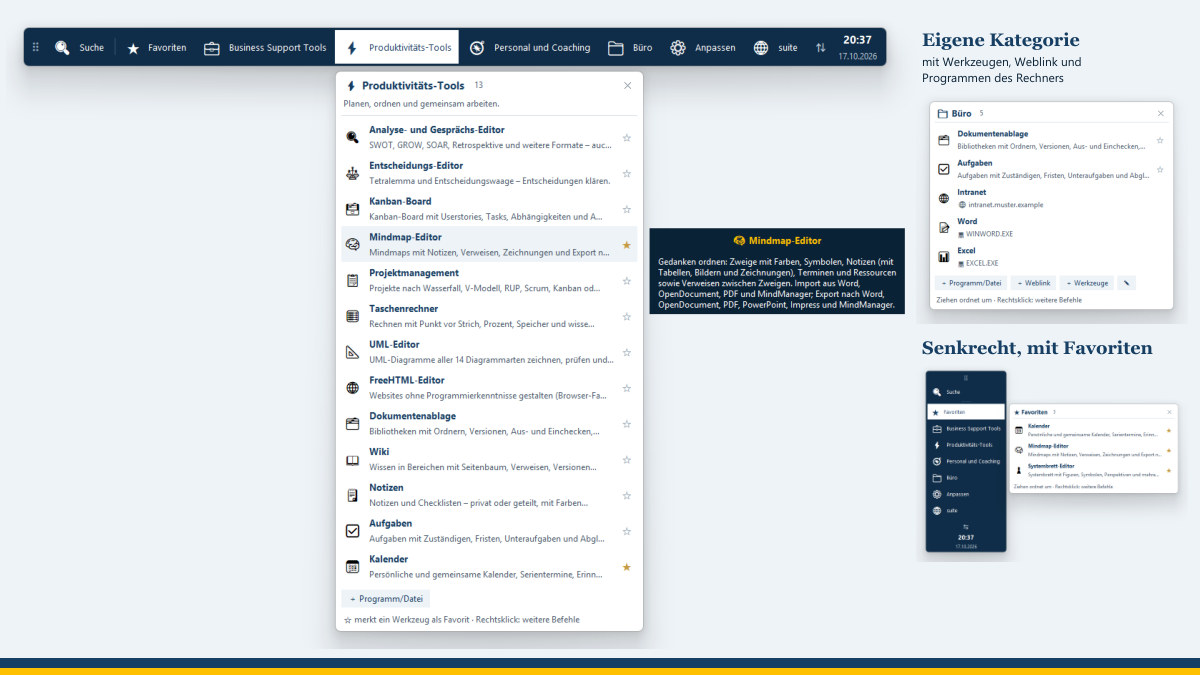
Ob Sie die Werkzeuge als Kacheln oder als Taskleiste sehen, stellen Sie selbst ein. Die Kacheln zeigen eine kurze Beschreibung, beim Überfahren mit der Maus die ganze. Die Taskleiste im Browser zeigt zuerst nur die Kategorien; ein Klick klappt die Werkzeuge auf. Dazu gibt es Suche, Favoriten zum Ziehen und eine Uhr, die zum Kalender führt. Die Leiste liegt waagerecht oder senkrecht und lässt sich am Griff verschieben; auf dem Handy liegt sie immer unten. Eingeschaltet wird sie unter „Ihr Konto“ › „Darstellung“; sie schließt sich mit dem Browserfenster.
Mit „⚙ Kategorien anpassen …“ ziehen Sie Kategorien in eine andere Reihenfolge, blenden sie aus oder legen eigene Kategorien mit Werkzeugen und Weblinks an. Einen Link aus dem Browser ziehen Sie direkt auf eine Kategorie; er wird zum Weblink. Ihre Anpassungen gelten für Ihr Konto – im Browser wie im Programm MC4Y-Taskleiste.
In Edge und Chrome lässt sich die Suite außerdem als App installieren, mit eigenem Fenster und Symbol.
Sprache, Meldungen und andere Geräte
- Sprache: Oben rechts schalten „DE“ und „EN“ Portal, Verwaltung und geöffnete Werkzeuge gemeinsam um. Ohne Wahl gilt die Sprache Ihres Browsers. Übersetzt wird die Oberfläche, nicht Ihre Inhalte – nur Wiki und Lösungsdatenbank führen je Seite eine deutsche und eine englische Fassung.
- Glocke 🔔 (Knopf „Meldungen“ oben in der Kopfzeile): Sie meldet zum Beispiel, dass Ihnen jemand eine Aufgabe zugewiesen, Sie zu einem Termin eingeladen oder eine Notiz mit Ihnen geteilt hat, dazu Antworten, Absagen und Kommentare.
- Andere Geräte: Unten im Portal zeigt diese Seite alle Adressen der Suite mit QR-Code, Kopieren-Knopf und dem Fingerabdruck des Zertifikats. Am Handy scannen Sie den QR-Code oder tippen die Adresse vollständig mit
https://ein – und wählen keinen Suchvorschlag. Am Handy ist die IP-Adresse meist der zuverlässigere Weg als ein Name.
Ihr Konto
Unter „Ihr Konto“ (im Portal auch „Mein Konto“) stellen Sie unter anderem ein:
- Darstellung: Taskleiste im Browser ein oder aus.
- Netzlaufwerk und Kalender: die Adressen für Laufwerk und Kalenderprogramm und Ihre Zugangskennwörter je Gerät (siehe unten).
- E-Mail-Benachrichtigungen: keine, jede Meldung sofort oder einmal täglich als Zusammenfassung, auf Deutsch oder Englisch; dazu „Termin-Erinnerungen auch per E-Mail“.
- Desktop-Taskleiste und App: das Programm MC4Y-Taskleiste herunterladen, mit bereits eingetragener Adresse. Die verbundenen Geräte der Taskleiste sehen und trennen Sie ebenfalls in Ihrem Konto.
Wer darf was?
Rechte vergibt die Verwaltung über Berechtigungsgruppen, in drei Stufen: „Lesen“, „Lesen und Schreiben“ und „Vollzugriff“ – für ein ganzes Werkzeug oder für Bereiche wie eine Bibliothek, einen Wiki-Bereich oder einen gemeinsamen Kalender. Gehören Sie mehreren Gruppen an, gilt je Werkzeug das höchste Recht; die Ansicht „Wer darf was?“ zeigt, woher es kommt. Wer die Suite verwaltet, sieht deshalb nicht automatisch alle Inhalte. Mit Domänenanmeldung kommen die Rechte aus den Gruppen Ihres Verzeichnisses.
Abmelden
Beim Abmelden räumt die Suite die Zwischenstände der Werkzeuge in Ihrem Browser weg – Entwürfe, gemerkte Dateien, Sicherungen. An einem Rechner, den nur Sie nutzen, können Sie das abwählen. Meldet sich eine andere Person am selben Browser an, räumt die Suite immer auf.
Die Module im Portal
Dokumentenablage
Bibliotheken mit Ordnern und eigenen Spalten. Sie laden Dateien per Ziehen hoch; ist ein Dokument schon vorhanden, entsteht eine neue Fassung. PDF, Bilder und Texte zeigt die Ablage in einer Vorschau.
- Fassungen: als Entwurf (0.1) oder freigegeben (1.0), mit Kommentar, Vergleich und Wiederherstellen.
- Aus- und Einchecken: Wer länger an einem Dokument arbeitet, checkt es aus; die anderen sehen, dass es in Arbeit ist.
- Ordnen: Klassifizierung von „öffentlich“ bis „geheim“, Schlagworte, Kategorien und gespeicherte Ansichten.
- Suchen: auch im Inhalt von Word, Excel, PowerPoint und OpenDocument.
- Archiv und Papierkorb: Archivierte Dokumente sind schreibgeschützt, mit Aufbewahrungsfrist und Prüfsumme; Gelöschtes holen Sie aus dem Papierkorb zurück.
- „Verwendet in“: zeigt, in welchen Werkzeug-Dokumenten ein Dokument angehängt ist – soweit Sie diese lesen dürfen.
Wiki
Seiten in Markdown, als Baum geordnet und per Ziehen umzuhängen. Verweise schreiben Sie als [[Seite]], [[Bereich:Seite]] oder [[dok:Nr]] auf ein Dokument; Rückverweise zeigt das Wiki an. Ein Klick auf einen Verweis ohne Ziel legt die Seite an; beim Umbenennen passt das Wiki die Verweise an. Dazu Versionen mit Vergleich, eine Sperre beim Bearbeiten, Papierkorb, Druck und Export als PDF oder Markdown. Jede Seite gibt es auf Deutsch und Englisch; ändert sich das Original, erscheint „⚑ Übersetzung prüfen“.
Notizen
Notizen und Checklisten mit Farben, Schlagworten, Anheften und Verweisen auf Dokumente, Wiki-Seiten, Werkzeuge und Aufgaben. Eine Notiz ist privat, bis Sie sie mit Personen oder Gruppen teilen – zum Lesen oder Bearbeiten. In jedem Werkzeug der Suite gibt es „🗒 Schnell festhalten“: Sie schreiben eine Notiz oder Aufgabe, auf Wunsch mit Verweis auf das offene Dokument, und speichern mit Strg + Enter.
Aufgaben
Aufgaben mit Zuständigen, Priorität, Fälligkeit, Unteraufgaben, Kommentaren und Anhängen aus der Ablage, in Ansichten wie „Heute“, „Diese Woche“ und „Überfällig“. Karten aus dem Kanban-Board und Arbeitspakete aus dem Projektmanagement, die Ihnen zugeordnet sind, erscheinen in derselben Liste. Erledigen Sie dort etwas, rückt die Karte nach den Regeln des Boards weiter.
Kalender
Ein persönlicher „Mein Kalender“ und gemeinsame Kalender, in Tages-, Wochen-, Monats- und Listenansicht. Serien wiederholen sich täglich, wöchentlich, monatlich oder jährlich, mit Ende, Anzahl und Ausnahmen. Einladungen beantworten die Eingeladenen mit Zusage oder Absage. Private Termine sehen andere nur als „belegt“. Fristen aus Aufgaben, Kanban und Projekten lassen sich einblenden; Termine lassen sich als .ics ein- und auslesen. Ein Abo-Link bindet den Kalender zum Lesen in andere Programme ein; er funktioniert ohne Anmeldung, zeigt private Termine als „belegt“ und lässt sich abschalten.
Erinnerungen zeigt Ihr Browser, solange die Suite offen ist – auf Wunsch kommen sie zusätzlich per E-Mail.
CMDB
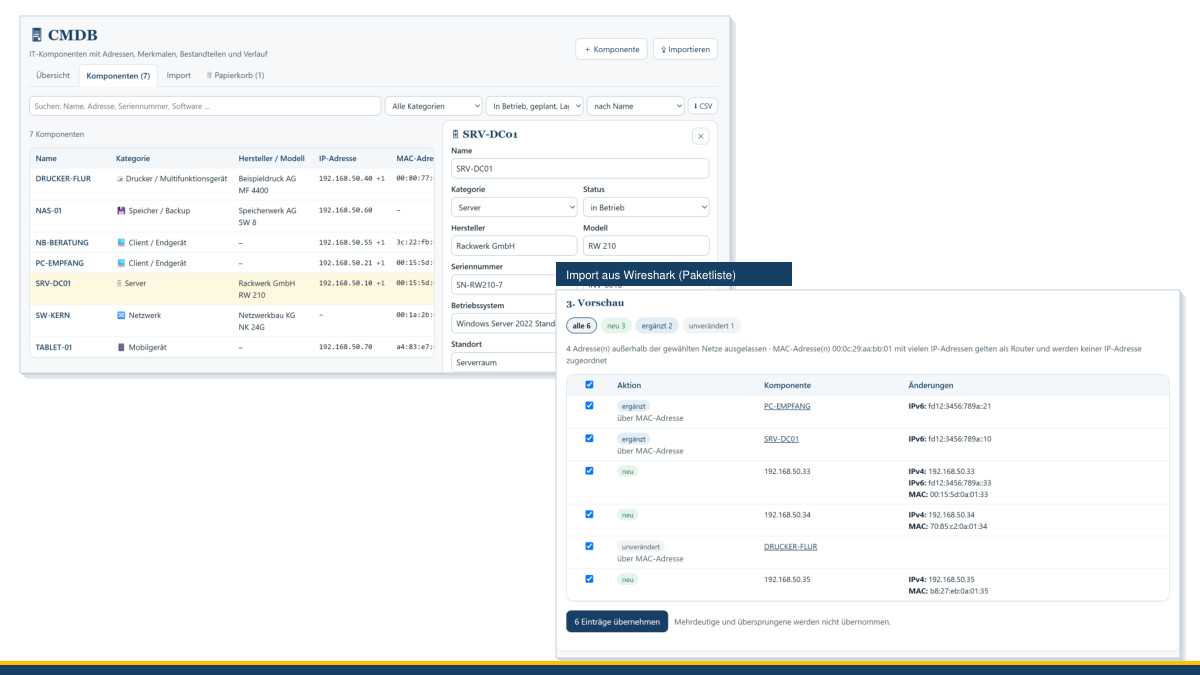
Die CMDB zeigt Ihre IT: Server, Arbeitsplätze, Drucker, Netzwerk- und Speichergeräte mit Hersteller, Modell, Seriennummer, IP- und MAC-Adressen, Betriebssystem, Software, Kosten, Beziehungen und Verlauf. Sie erfassen von Hand oder lesen ein – aus Excel oder CSV, Active Directory, DHCP und Wireshark, jeweils mit Vorschau; von Hand Eingetragenes wird nicht überschrieben. Mit Vollzugriff holen Agenten und Crawler den Bestand automatisch (Reiter „📡 Erkennung“, sofort mit „⟳ Alle jetzt abfragen“). Verantwortliche, Standorte und Kostenstellen kommen aus den Stammdaten.
Lösungsdatenbank
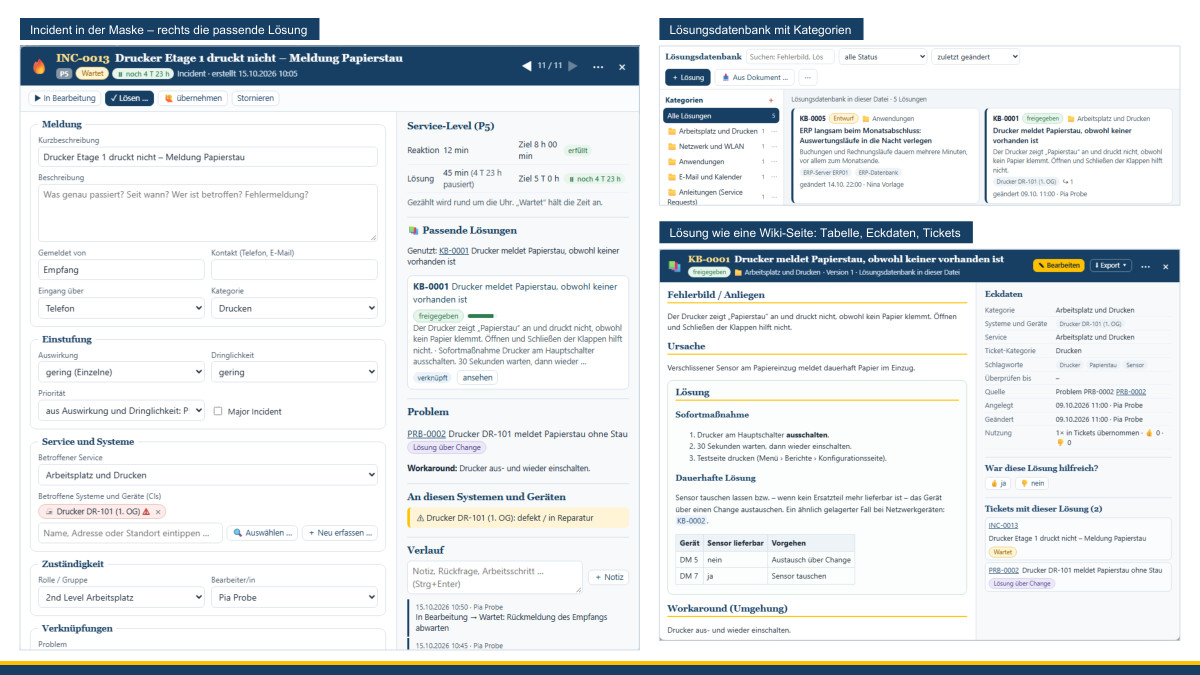
Erprobte Lösungen wie in einem Wiki: Fehlerbild, Ursache, Lösung Schritt für Schritt mit Bildern, Umgehungslösung, Kategorien, Verweise, Versionen und Anhänge – auf Deutsch und Englisch. Das ITSM-Werkzeug schlägt beim Erfassen eines Tickets passende Lösungen vor und übernimmt gelöste Tickets per Häkchen als Entwurf. Lösungen lassen sich aus Word, PDF, PowerPoint und LibreOffice einlesen und dorthin ausgeben.
Werkzeuge in der Suite: gemeinsam arbeiten
In der Suite arbeiten alle Werkzeuge mit der gemeinsamen Ablage auf dem Server.
Öffnen, Speichern und Fassungen
Statt des Dateifensters Ihres Rechners öffnet sich ein Fenster der Suite: Sie wählen Ordner und Dokument, ein Doppelklick öffnet. Jedes Speichern hebt die vorige Fassung auf. Hat Ihr Browser kein eigenes Speichern-Fenster (Safari, Firefox oder Chrome über http), bietet das Fenster zusätzlich „Auf diesem Rechner …“ (Download) und „Von diesem Rechner …“ (Datei auswählen) an.
Wenn jemand anderes das Dokument bearbeitet
Öffnen Sie ein Dokument, das gerade jemand bearbeitet, erhalten Sie es nur zum Lesen – mit dem Hinweis, wer es bearbeitet und seit wann. Eigene Änderungen können Sie als Kopie sichern. Wird das Dokument frei, meldet die Suite spätestens nach einer halben Minute „Jetzt ist es frei“. Nach einer Stunde ohne Eingabe fragt die Suite nach und gibt das Dokument sonst frei. Personen mit Vollzugriff können eine Bearbeitung übernehmen; die andere Person erfährt das sofort.
Unten rechts zeigt eine kleine Anzeige, mit welcher Suite und welchem Konto Sie arbeiten; mit „–“ verkleinern Sie sie. Auf Handy und Tablet erscheint nur der Knopf 🗄.
Anhänge aus der Dokumentenablage
Auf der Tafel „MC4Y-Suite“ eines Werkzeugs hängen Sie mit „📎 Anhänge aus der Dokumentenablage“ Dokumente an – auswählen, suchen oder neu hochladen. Gespeichert wird nur der Verweis; geöffnet wird immer die aktuelle Fassung.
Übergaben zwischen Werkzeugen
Werkzeuge geben einander Ergebnisse weiter: Rechnungen aus dem Projektmanagement, gewonnene Kunden aus dem Vertriebs-Navigator und Eingangsrechnungen aus dem Kunden-Navigator erscheinen in der Buchhaltung; Zielsystem und Schmerzpunkte geben ihre Ergebnisse auf Knopfdruck an den 8EM-Modeller. Übergaben sind nur für die beteiligten Werkzeuge lesbar.
Stammdaten und Projekte gemeinsam
Ändern mehrere Personen gleichzeitig verschiedene Einträge der Stammdaten, führt die Suite die Änderungen zusammen; die Änderungen der anderen kommen nach spätestens einer halben Minute bei Ihnen an. Benennen Sie einen Standort oder eine Kostenstelle um, zeigen alle Module den neuen Namen. Ein gelöschter Eintrag bleibt als Name stehen und ist als „fehlt“ gekennzeichnet.
Im Projektmanagement ergibt sich Ihre Rolle – Leitung, Mitarbeit oder Lesen – aus Ihrem Recht in der Suite und Ihrer Rolle im Projekt. Ändern zwei Personen denselben Eintrag, zeigt das Werkzeug beide Stände. Mehr dazu im Beitrag Projektmanagement im Team.
Netzlaufwerk, Kalenderprogramm und E-Mail
Die Dokumentenablage als Netzlaufwerk
Die Bibliotheken der Suite erscheinen im Windows-Explorer, im Finder des Mac oder im Dateimanager unter Linux wie ein Laufwerk – mit denselben Rechten wie im Portal. Die Adresse zeigt „Mein Konto › Netzlaufwerk und Kalender“; sie hat die Form https://server/dav.php/dokumente/, und jede Bibliothek ist ein Ordner.
- Anmelden: mit Ihrem Anmeldenamen der Suite und einem Zugangskennwort – nie mit Ihrem Anmeldekennwort.
- Speichern: Jedes Speichern ergibt eine neue Fassung. Das sichere Speichern von Word und Excel mit Zwischendateien ergibt genau eine Fassung; Hilfsdateien landen nicht in der Ablage.
- Löschen: Gelöschtes landet im Papierkorb der Suite.
- Sperren: Eine über das Laufwerk geöffnete Datei ist für andere gesperrt; ein in der Suite ausgechecktes Dokument nimmt das Laufwerk nicht an.
- Windows: Windows schickt das Kennwort eines Netzlaufwerks nur über eine verschlüsselte Verbindung mit einem vertrauenswürdigen Zertifikat. Ihre Suite braucht dafür also
https://mit einem eingetragenen Zertifikat. Auf einem Einzelplatz-Rechner ohne Zertifikat zeigt die Suite eine eigene Laufwerksadresse, die nur auf diesem Rechner gilt.
Zugangskennwörter je Gerät
Unter „Mein Konto › Netzlaufwerk und Kalender“ erzeugen Sie je Gerät ein Zugangskennwort mit einem Namen wie „Laptop“ oder „Handy“. Die Suite zeigt es nur einmal an und speichert danach nur einen Prüfwert. Geht ein Gerät verloren, widerrufen Sie genau dieses eine Zugangskennwort; die Verwaltung kann alle Zugangskennwörter eines Kontos auf einmal widerrufen.
Der Kalender im eigenen Programm
Kalenderprogramme, die den Standard CalDAV beherrschen, binden Sie mit der Adresse https://server/dav.php/ ein; sie finden Ihre Kalender selbst. Abgeglichen werden neue Termine, Änderungen, Serien mit Ausnahmen und Erinnerungen, in beide Richtungen. Private Termine anderer Personen erscheinen nur als „belegt“. Läuft Ihre Suite auf einem Windows-Server mit IIS, tragen Sie die vollständige Adresse aus „Mein Konto“ ein, nicht nur den Servernamen. Outlook kennt CalDAV nicht; dort verwenden Sie den Abo-Link zum Lesen. Termine aus fremden Kalendern, zu denen Sie nur eingeladen sind, erscheinen über CalDAV nicht.
Gebaut ist der Abgleich nach den Regeln des Standards und mit einem eigenen Prüfstand geprüft. Mit Thunderbird, Apple Kalender oder DAVx⁵ auf Android habe ich ihn noch nicht erprobt.
Hinweise per E-Mail
Richtet die Verwaltung einen Mailserver ein, wählen Sie in „Mein Konto“, ob Sie Meldungen per E-Mail erhalten: keine, jede sofort oder einmal am Tag, auf Deutsch oder Englisch. Dazu kommen auf Wunsch Erinnerungen an Ihre eigenen Termine und Einladungen. Die Suite verschickt alle fünf Minuten, ausschließlich über den eingetragenen Mailserver. Mailanbieter, die nur eine Anmeldung über OAuth erlauben, werden nicht unterstützt. Mehr dazu im Beitrag Netzlaufwerk, Kalenderabgleich und E-Mail-Hinweise.
Business Support Tools
Werkzeuge, mit denen Sie ein Unternehmen beschreiben, führen und verwalten. Die Werkzeuge für Architektur und IT-Betrieb sind Hilfsmittel für Gespräch und Entscheidung; sie ersetzen keine fachliche Beratung im Einzelfall, keine Rechtsberatung und keine operative Umsetzung.
8EM-Modeller
Der 8EM-Modeller bildet Ihr Unternehmen in den acht Ebenen meines 8-Ebenen-Modells ab – Vision, Mission, strategische Ziele, operative Ziele, Fähigkeiten, Prozesse, Organisation sowie Werkzeuge und IT – und verknüpft die Ebenen miteinander. Dazu Ist- und Soll-Bilder, grafische Editoren für Prozesse, Organigramm, Datenmodell und UML, Kostenstellen, Datenschutz, Architekturmanagement und eine Auswertung, die Fragen in Berichte verwandelt. Er übernimmt Ergebnisse aus IT-Erhebungsbogen, IT-Landkarte, SIPOC, Zielsystem und Schmerzpunkten. In Chrome und Edge arbeitet er mit einem Modellordner, in Safari und Firefox mit einer einzelnen Datei.
Stammdaten
Das Stammdaten-Werkzeug ist der gemeinsame Bestand aller Werkzeuge: Personen und Organisationen mit Anschrift und Kontakt, Organisationseinheiten, Rollen, Kostenstellen, Kostenarten und Standorte – als Tabelle, Organigramm und Beziehungsnetz. Es liest Listen aus Excel oder einem Adressbuch (CSV, vCard) ein und wertet Besetzung und Datenqualität aus. Werkzeuge verknüpfen ihre Personen und Rollen damit; Doppelte lassen sich zusammenführen. Ein Eintrag lässt sich auch direkt im Werkzeug mit „+ … anlegen“ neu anlegen.
Buchhaltung
Die Buchhaltung für kleine Unternehmen: Belege erfassen (auch als XRechnung oder ZUGFeRD), Rechnungen mit Prüfung der Pflichtangaben stellen, Einnahmenüberschussrechnung oder doppelte Buchführung, Umsatzsteuer-Voranmeldung mit ELSTER-Datei, Kontoauszüge abgleichen, Kostenstellen und Mahnwesen, DATEV-Export und Berichte als PDF. Private steuerrelevante Belege bleiben getrennt. Die Belegablage im Ordner gibt es nur in Chrome und Edge. Die Buchhaltung ersetzt keine Steuerberatung.
Projektmanagement und Projekt-Auswertung
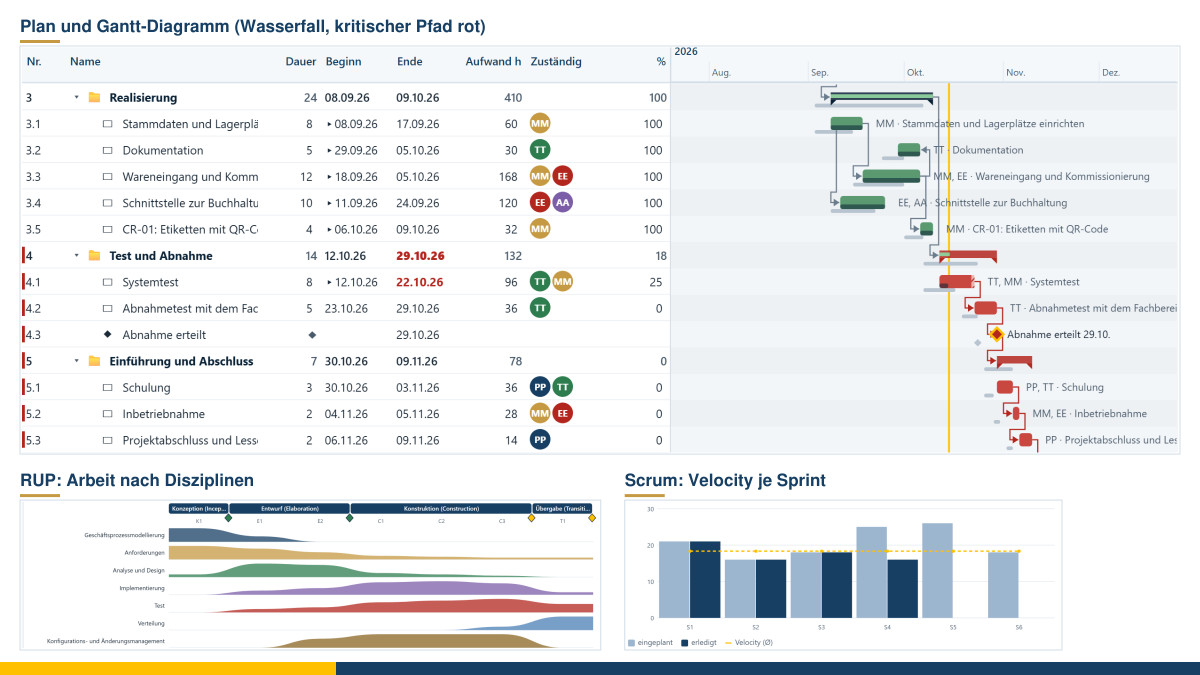
Das Projektmanagement plant und steuert Projekte nach Wasserfall, V-Modell, RUP, Scrum, Kanban oder hybrid: Strukturplan, Gantt-Diagramm mit Abhängigkeiten und kritischem Pfad, Backlog und Board, Zeiten, Kosten nach Kostenstelle und Kostenart, Risiken und Änderungen. Abgerechnet wird nach Aufwand, Festpreis oder Sprint; Rechnungen gehen an die Buchhaltung, die Mahnstufe erscheint im Bericht. Kommentare hängen Sie an jedes Element.
Die Projekt-Auswertung liest mehrere Projektdateien und zeigt das Portfolio: Ampeln, Termine, Auslastung der Personen über alle Projekte, Kosten, Abrechnung und offene Rechnungen. Sie ändert keine Projekte.
Vertriebs-Navigator und Kunden-Navigator
Der Vertriebs-Navigator hilft beim Gewinnen neuer Kunden: Wunschkundenprofil, Leads und Firmen, Einkaufsgremium als Karte, Verkaufschancen in der Pipeline, Wiedervorlagen und Signale. Er liest eigene Kontaktlisten ein und hilft bei Datenschutzpflichten wie der Information nach Art. 14 DSGVO. Nur wenn Sie unter „Recherche“ die Firmensuche in offenen Daten nutzen, gehen die Suchbegriffe an Server von OpenStreetMap bzw. Wikidata. Gewonnene Kunden gehen an Buchhaltung, Projektmanagement und Kunden-Navigator.
Der Kunden-Navigator begleitet die Kundenbetreuung nach dem Abschluss: Anliegen und Beschwerden mit Fristen, Verträge mit Kündigungsfristen, Einwilligungen und Kontaktwege, Zufriedenheit und Kundenwert, Dokumente und E-Mails je Kunde – und den Abgleich mit der Buchhaltung.
ITSM-Werkzeug
Das ITSM-Werkzeug ist für kleine IT-Teams gemacht: Störungen (Incidents) mit Priorität und Service-Level, Anfragen (Service Requests), gleichartige Störungen als Problems mit bekannten Fehlern und Umgehungslösung, Changes mit Bewertung, Genehmigung und Kalender, Zuweisung an Personen und Rollen und Auswertungen – in Anlehnung an ITIL® 4. In der Suite ordnet es Tickets den Geräten der CMDB zu und arbeitet mit der Lösungsdatenbank.
IT-Landkarte und Architektur-Zielbild
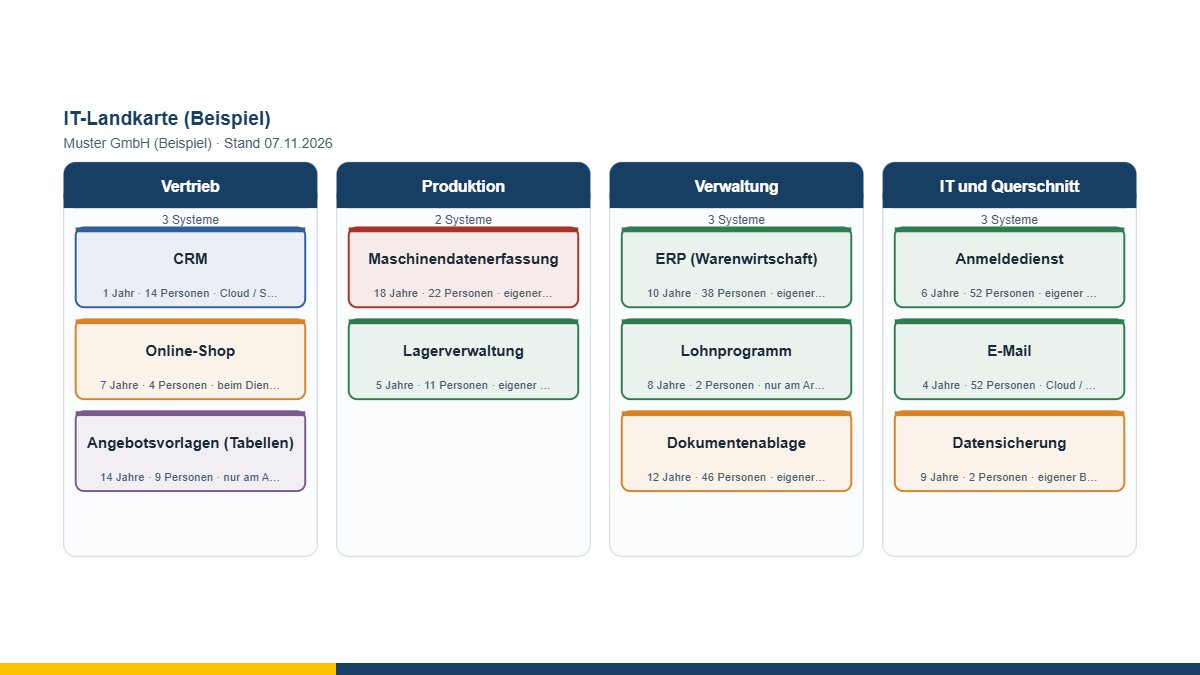
Die IT-Landkarte ist die Bestandsaufnahme für den ersten Workshop: Geschäftsbereiche als Spalten, Systeme als Kacheln, eingefärbt nach Zustand oder Alter – Vollständigkeit vor Genauigkeit. Das Ergebnis geht als Tabelle in den 8EM-Modeller.
Das Architektur-Zielbild passt auf eine Seite für die Geschäftsführung: Ausgangslage, Ziel und drei bis fünf Stoßrichtungen mit Nutzen, Zeitrahmen, Aufwand, Verantwortlichen und erstem Schritt. Eine Stoßrichtung lässt sich als Projektauftrag an das Projektmanagement geben.
Ausfallsimulation, Servicebaum und Verfügbarkeit
- Ausfallsimulation: Geschäftsprozesse, Anwendungen, Dienste, Server und externe Leistungen mit ihren Abhängigkeiten aufzeichnen, ein Element für ausgefallen erklären und sehen, welche Prozesse stehen bleiben – mit Redundanz, Mehrfachausfall und einer Suche nach Einzelfehlerstellen.
- Servicekatalog als Baum: Geschäftsservice, technischer Service und Konfigurationseinheit, je Service mit Verantwortlichen, Betriebszeit und Kritikalität; Übernahme aus ITSM, 8EM-Modeller und CMDB.
- Verfügbarkeit und SLA: Prozentwerte in Ausfallzeit umrechnen und ganze Ketten aus Reihen- und Parallelschaltung rechnen. Ein Hilfsmittel für das Gespräch über Service-Level, keine Zusage.
Vorfall-Zeitstrahl, Fünf-mal-Warum und Ursache-Wirkungs-Diagramm
- Vorfall-Zeitstrahl und Nachbetrachtung: die Ereignisse einer Störung auf der Zeitachse, daraus Erkennungs-, Reaktions- und Behebungszeit, darunter Lernpunkte mit Maßnahmen – bewusst schuldfrei, mit Rollen und Systemen statt Namen.
- Fünf-mal-Warum: so lange „Warum?“ fragen, bis die Antwort auf einen Ablauf oder eine Regel zeigt, je Stufe mit Beleg, Maßnahme, Verantwortlichen und Frist.
- Ursache-Wirkungs-Diagramm: Ursachen als Fischgräte sammeln und als vermutet, belegt oder ausgeschlossen kennzeichnen; belegte Ursachen gehen in die Lösungsdatenbank.
Datenlandkarte
Die Datenlandkarte zeigt, welche Informationen es gibt, wo sie liegen und wer sie fachlich verantwortet – mit Schutzbedarf, Personenbezug, Aufbewahrungsfrist und Datenflüssen. Sie liefert eine Zuarbeit zum Verarbeitungsverzeichnis, ersetzt es aber nicht und ist keine Rechtsberatung.
SIPOC und Schmerzpunkte im Prozess
- SIPOC: die Grenzen eines Prozesses klären, bevor jemand modelliert – Lieferant, Eingabe, Prozess, Ausgabe, Kunde; der Prozessrahmen geht als Tabelle in den 8EM-Modeller.
- Schmerzpunkte im Prozess: je Prozessschritt Balken für Aufwand, Ärger und Fehleranfälligkeit, von den Beteiligten selbst gesetzt. Mit „📤 An den 8EM-Modeller übergeben“ gehen die Schritte mit Mittelwerten in Ebene 6 des Modells – ohne Namen und ohne Einzelstimmen.
Zielsystem, Geschäftsmodell, Stakeholder und Wirkungsgefüge
- Zielsystem: Vision, Mission, strategische und operative Ziele mit den Beziehungen „stützt“, „bedingt“ und „widerspricht“; Zielkonflikte stehen als eigene Liste. Auf Knopfdruck gehen die Ziele in die Ebenen 1 bis 4 des 8EM-Modellers.
- Geschäftsmodell-Board: das Geschäftsmodell als Wertfluss vom Zweck bis zu Kosten, Erlösen und Wirkung; mehrere Bilder zeigen heute und morgen.
- Stakeholder-Landkarte: Stakeholder nach Einfluss und Interesse einordnen, Haltung, Anliegen und Maßnahmen festhalten.
- Wirkungsgefüge: Faktoren und ihre Wirkungen als Netz, dazu die Einflussmatrix nach Frederic Vester mit aktiven, kritischen, reaktiven und puffernden Größen.
Produktivitäts-Tools
Mindmap
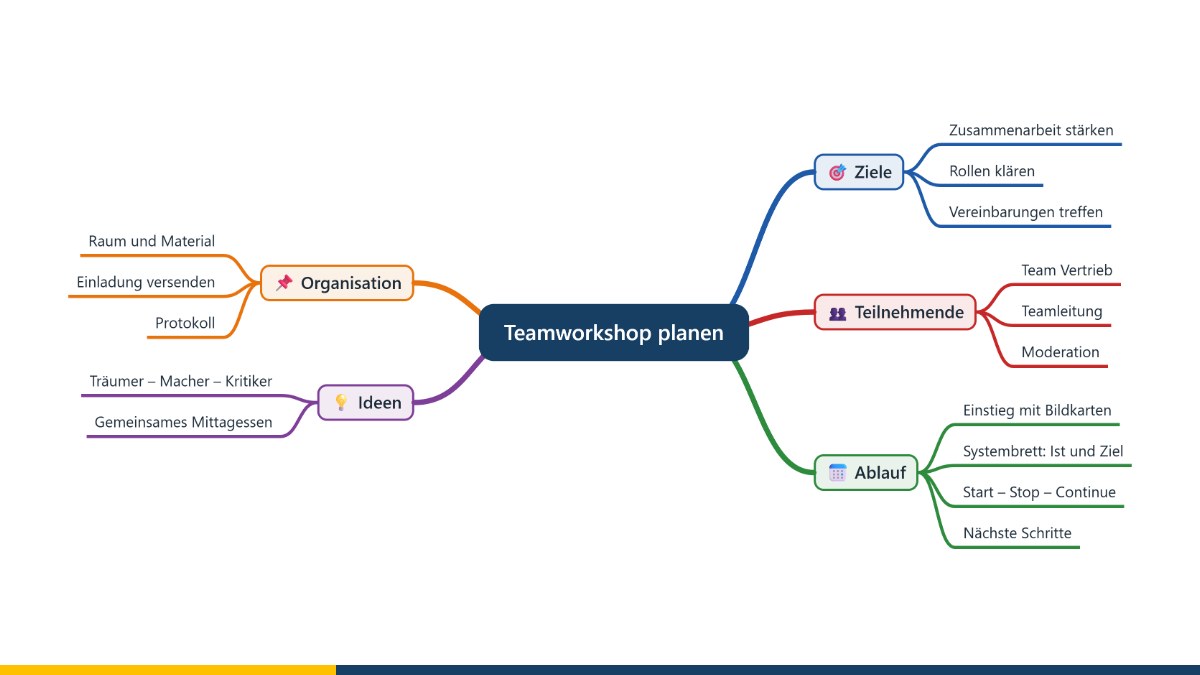
Die Mindmap ordnet Gedanken: Zweige mit Farben, Symbolen, Notizen mit Tabellen, Bildern und Zeichnungen, Terminen und Verweisen. Sie liest Word, OpenDocument, PDF und MindManager ein und gibt nach Word, OpenDocument, PDF, PowerPoint, Impress und MindManager aus. Den Projektordner gibt es nur in Chrome und Edge. Die Mindmap ist freigegeben.
Kanban-Board
Das Kanban-Board macht Arbeit sichtbar: Karten für Epics, Userstories, Tasks und Fehler wandern über frei gestaltbare Schritte – mit Abhängigkeiten, WIP-Grenzen, Ready- und Done-Kriterien, Story Points oder Euro und Bahnen nach Person oder Priorität. Auswertungen zeigen Durchlaufzeit, Burn-up und kumulatives Flussdiagramm. In der Suite erscheinen Ihre Karten auch unter Aufgaben.
Lagerverwaltung
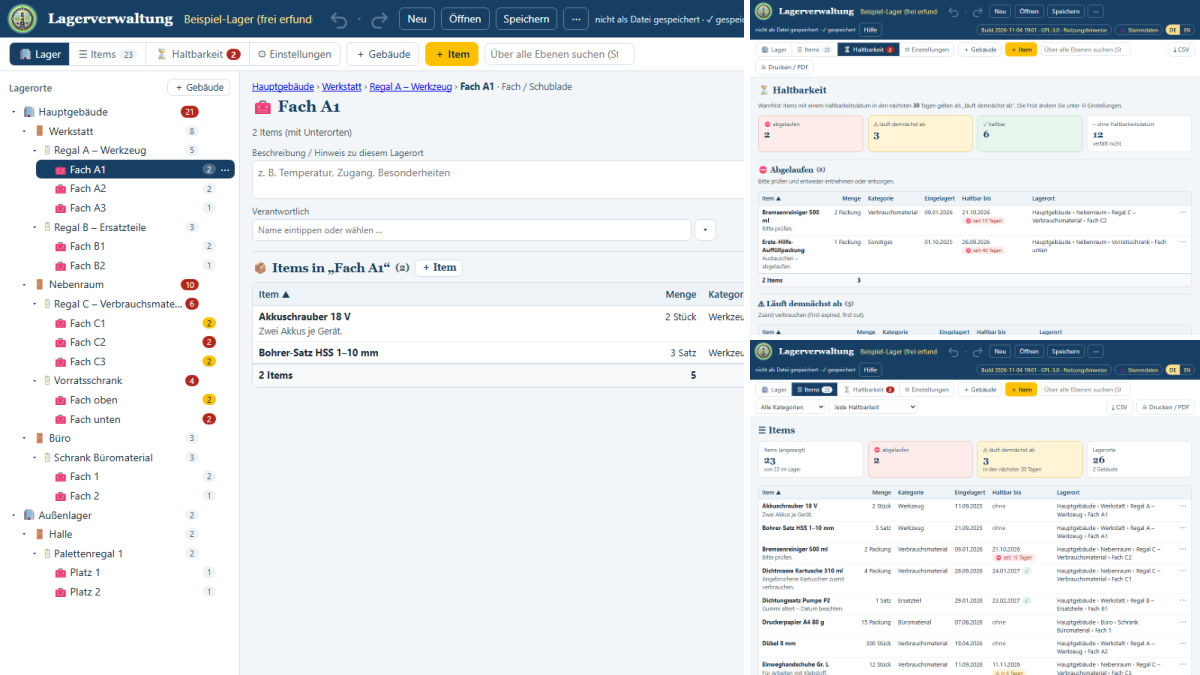
Die Lagerverwaltung ordnet Bestände, wie sie wirklich stehen: Gebäude, Räume, Regale, Fächer und Schubladen, darin die Items mit Menge, Einlagerungs- und Haltbarkeitsdatum, Lieferant und Charge. Dazu eine Warnliste für ablaufende Bestände, Umlagern per Ziehen, Entnahmen und Zugänge mit Verlauf und CSV-Ausgabe. Als Mehrplatz-Fassung läuft sie über den Server der Suite; die Inventur am Handy ohne Netz geht dort nur über HTTPS mit einem gültigen oder eingetragenen Zertifikat.
Analyse und Gespräch
Das Werkzeug Analyse und Gespräch bringt Formate wie SWOT, TOWS, SOAR, GROW, Start–Stop–Continue, PMI, Retrospektive, Johari-Fenster, Werte- und Entwicklungsquadrat, Eisenhower-Matrix und Energiebilanz auf eine Tafel – mit Punkten zum Abstimmen und Zeitbox. Ohne Team-Sitzung bleiben alle Eingaben auf Ihrem Gerät. In einer Team-Sitzung werden Board und Karten über den Server von MY COACHING FOR YOU abgeglichen und spätestens 7 Tage nach der letzten Aktivität gelöscht; in der Suite läuft die Team-Sitzung über Ihren eigenen Server.
Pre-Mortem
Beim Pre-Mortem nehmen Sie an, das Vorhaben sei in einem Jahr gescheitert, und fragen nach dem Warum. Gründe sammeln Sie auf Wunsch anonym, bewerten sie nach Eintrittswahrscheinlichkeit und Auswirkung und geben das Ergebnis in das Risikoregister des Projektmanagements.
UML-Diagramme
Das UML-Werkzeug zeichnet alle 14 Diagrammarten der UML 2.5.1, mit einer Palette je Diagrammart, einer Prüfung nach den Regeln der Spezifikation, Lernbeispielen und Ausgabe als PowerPoint, Visio, PDF oder Bild. Es übernimmt Diagramme aus dem 8EM-Modeller.
Text-Editor und Taschenrechner
- Text-Editor: für Text, XML, HTML, JSON und VMware-VMX-Dateien. Zusammengehörige Tags und Klammern haben dieselbe Farbe, fehlende Gegenstücke fallen auf; dazu Ordnen, Prüfen, Suchen und Ersetzen und die Wahl von Kodierung und Zeilenenden.
- Taschenrechner: Rechnungen wie auf dem Papier, mit Punkt vor Strich, Prozent (250 + 19 %), Potenzen, Wurzeln, Winkelfunktionen, Logarithmen, Verlauf, Speicher und Export als Tabelle.
FreeHTML-Editor
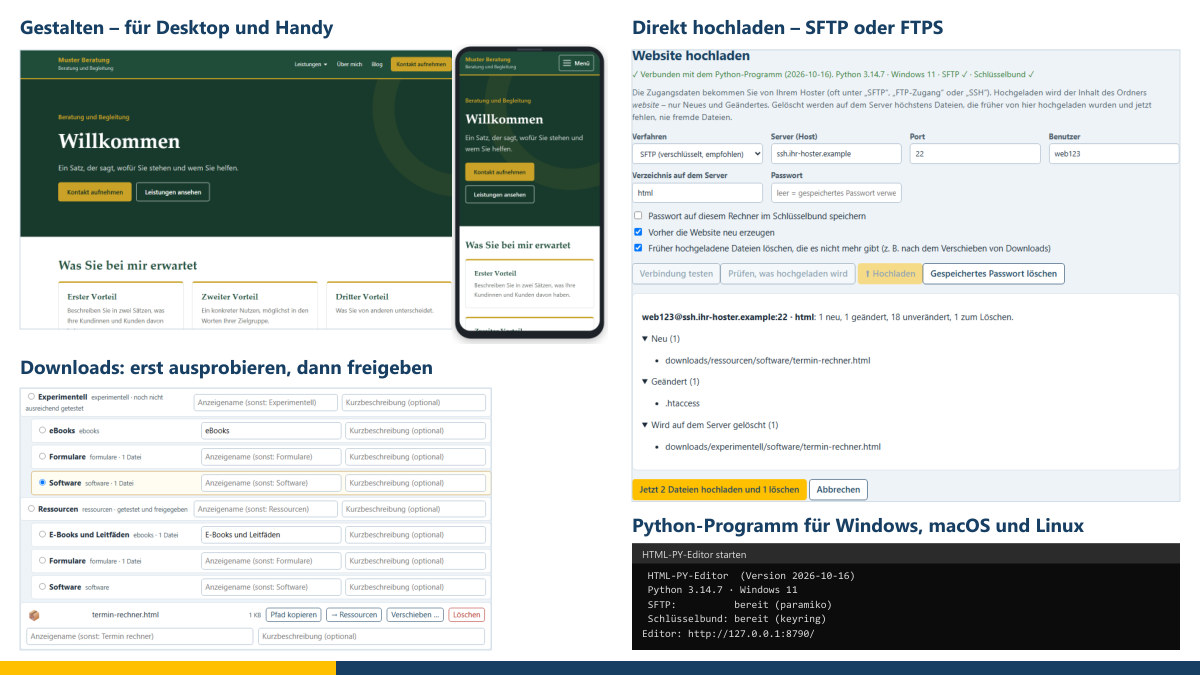
Mit dem FreeHTML-Editor gestalten Sie eine eigene Website ohne Programmierkenntnisse: Seiten, Menü, Farben, Schriften, Logo, Blog und Downloads, direkt im Browser. In Chrome und Edge arbeitet er mit einem Projektordner, in Safari und Firefox mit einer ZIP-Datei. Der HTML-PY-Editor, eine Fassung mit Python, öffnet dieselben Projekte und lädt die Website zusätzlich per SFTP oder FTPS hoch.
Personal und Coaching
Diese Werkzeuge begleiten Coaching, Aufstellungen und Reflexion. Die Modelle darin – etwa Theorie U, die logischen Ebenen nach Robert Dilts (Dilts-Pyramide) oder das Wertemodell von Clare W. Graves, bekannt als Spiral Dynamics – verwende ich als Reflexions- und Gesprächsmodelle, nicht als Diagnoseinstrumente. Coaching ist keine Psychotherapie. Viele Werkzeuge gibt es als 2D-Brett und als begehbare 3D-Szene; Dateien lassen sich zwischen beiden Fassungen übernehmen.
Systembrett und 3D-Systembrett
Mit dem Systembrett stellen Sie Systeme auf: Figuren, Menschen, Tiere, Gegenstände, Gefühle und Werte, mit Blickrichtung, Beziehungen und mehreren Bildern. Sie nehmen die Perspektive einer Figur ein, vergleichen Bilder und geben sie als PDF, PowerPoint oder Bild aus. Das 3D-Systembrett zeigt dieselbe Aufstellung räumlich, aus jedem Blickwinkel und durch die Augen jeder Figur; es ist freigegeben.
Bodenanker und 3D-Bodenanker
Der Bodenanker legt Positionen in den Raum: Wahrnehmungspositionen, Drama-Dreieck, Tetralemma oder Zeitlinie, mit Weg, Runden und Notizen je Position. In 3D betritt eine Gehfigur die Positionen.
Träumer–Macher–Kritiker
Die Kreativitätsstrategie nach Robert Dilts führt eine Idee nacheinander durch drei Haltungen – Träumer, Macher, Kritiker –, mit Positionen im Raum, Notizen, Weg, Runden und Zeit je Position. Auch als begehbare 3D-Szene.
Logische Ebenen und U-Prozess
- Logische Ebenen: die Ebenen nach Robert Dilts – Umwelt, Verhalten, Fähigkeiten, Werte, Identität, Zugehörigkeit – als Pyramide für Personen oder Organisationen, mit Ressourcen, Bremsen und Stimmigkeit; in 3D als begehbare Treppe.
- U-Prozess-Board: den U-Prozess der Theorie U nach C. Otto Scharmer begleiten, in sieben oder fünf Schritten, mit inneren Stimmen, Ideen und Prototypen; in 3D als Weg mit Rampen.
Soziales Atom, Inneres Team und Genogramm
- Soziales Atom: das Beziehungsnetz einer Person nach Jacob L. Moreno – Menschen, Gruppen und Tiere in Nähe und Distanz um das „Ich“; in 3D mit Nähe-Ringen.
- Inneres Team: die inneren Stimmen nach Friedemann Schulz von Thun mit Kernbotschaft, Anliegen und Einfluss, Leitung, Bündnissen und Gegensätzen; in 3D mit Sprechblasen und Podest.
- Genogramm: Familiensysteme über Generationen mit Personen, Beziehungen, Ehen, Trennungen, Kindern und Lebensdaten, Ausgabe als PDF, PowerPoint, Impress, Visio oder Bild.
Lebenslinie und Lebensrad
- Lebenslinie: Biografiearbeit auf einer Zeitachse mit Lebensbereichen, Ereignissen, Gefühlskurve und Rückwärtsplanung vom Ziel; in 3D geht eine Figur durch die Zeit.
- Lebensrad: Zufriedenheit in Lebensbereichen, dazu Rollenrad, Zeitkuchen und Teamuhr nach Tuckman, mit mehreren Wertereihen wie heute und gewünscht.
Ressourcen, Ikigai, Zielbild und Kartenarbeit
- Ressourcengarten und Ressourcenbaum: Kraftquellen als Garten mit 94 Symbolen oder als Baum mit Wurzeln, Stamm und Krone.
- Ikigai: vier Kreise – was ich liebe, was ich kann, was die Welt braucht, wofür ich bezahlt werde – mit Schnittmengen und einem Ikigai-Satz.
- Zielbild: Vision Board oder Moodboard aus Bildern, Notizen, Texten, Stickern und Farbfeldern, mit Vorlagen.
- Kartenarbeit: 54 Motivkarten sowie Karten für Fragen, Werte, Stärken, Gefühle, Bedürfnisse und Satzanfänge, eigene Kartensets mit Bildern, verdeckt ziehen und Legevorlagen.
Entscheidung, Riemann-Thomann-Kreuz und Johari-Fenster
- Entscheidung: Tetralemma und Entscheidungswaage mit gewichteten Argumenten und Bauchgefühl.
- Riemann-Thomann-Kreuz: Nähe und Distanz, Dauer und Wechsel – Selbst- und Fremdbilder von Personen oder Teams einordnen.
- Johari-Fenster: öffentlich, blinder Fleck, privat und unbekannt aus Selbst- und Fremdeinschätzung, auch mit mehreren Fremdeinschätzungen im Team.
Veränderung, Kraftfeldanalyse und Entwicklungsquadrat
- Veränderung: Kraftfeldanalyse und Veränderungskurve in sieben Phasen mit dem, was in jeder Phase hilft.
- Kraftfeldanalyse: treibende und hemmende Kräfte nach Kurt Lewin, dazu die Ansicht „Was wäre, wenn …“.
- Werte- und Entwicklungsquadrat: ein Wert, sein positiver Gegenwert und die beiden Übertreibungen nach Friedemann Schulz von Thun.
Eskalationstreppe und Verantwortung
- Eskalationstreppe: die neun Stufen nach Friedrich Glasl, die Konfliktparteien getrennt je Sicht als Figuren auf den Stufen, darunter die Hilfeform, die dort noch trägt.
- Verantwortung und Delegation: je Aufgabe sieben Stufen von „ich entscheide allein“ bis „das Team entscheidet allein“, mit der Sicht der Führungskraft und der des Teams.
Fragebögen
Die Fragebögen laufen im Browser, ohne Anmeldung und auch auf Handy und Tablet; sie übertragen keine Daten. Sie sind noch nicht validiert. Die Ergebnisse sind eine Orientierung, kein Etikett.
- Persönliches Werteprofil und Werteprofil Organisation: welches Gewicht sieben Wertesysteme heute haben, auf Wunsch auch gewünscht und unter Druck – als Farbprofil in Anlehnung an Spiral Dynamics®. Nicht wissenschaftlich validiert.
- Persönliches U-Profil und U-Profil Organisation: Felder der Aufmerksamkeit, Schritte des U-Prozesses und was bremst – nach der Theorie U.
- Werte-U-Kompass: Werteprofil und U-Profil in einem Fragebogen, mit Voraussetzungen für Veränderung, Warnsignalen und Innovationsklima; mehrere Ergebnisse derselben Organisation lassen sich zusammenführen.
- EAM-Reifegradcheck: Selbsteinschätzung des Architekturmanagements in zehn Bereichen, heute und gewünscht, als Netzdiagramm mit den größten Hebeln. Nicht wissenschaftlich validiert.
- IT-Erhebungsbogen: IT-Systeme strukturiert erheben – Steckbrief, Verantwortung, Nutzung, Daten, Betrieb und Notfall, Schnittstellen, Kosten – zum Ausfüllen durch die Fachbereiche, mit Übergabe an den 8EM-Modeller.
Wie sich Wertemodell, Theorie U und logische Ebenen in einer Aufstellung verbinden lassen, beschreibe ich im Beitrag über das Werte-Prisma.
Spiele
Alle Spiele laufen nur im Browser; nichts wird übertragen. Klötze stapeln, 3D-Punktefresser, Weltraum-Abwehr und Solitär lassen sich mit Tastatur, Maus oder dem Finger spielen; Skat, Schafkopf und das Umwelt-Simulationsspiel haben auf dem Handy fingergroße Bedienelemente.
Brett- und Kartenspiele
- 3D-Schach und 3D-Dame: gegen den Computer in fünf Schwierigkeitsgraden, auf einem frei drehbaren 3D-Brett, mit Zughilfen, Zugliste und Zug zurück.
- Skat: zu dritt gegen den Computer, mit Reizen, Grand, Farbspiel und Null und korrekter Wertung.
- Schafkopf: zu viert, mit Sauspiel, Wenz und Solo, bayerischen Langkarten und Ruf-Sau-Partner.
- Solitär: Klondike mit 1er- oder 3er-Zug; ein Doppelklick legt automatisch ab.
Geschicklichkeit
- Klötze stapeln: fallende Klötze drehen und stapeln, volle Reihen lösen sich auf.
- 3D-Punktefresser: Punkte im Labyrinth sammeln und den Geistern ausweichen.
- Weltraum-Abwehr: eine Formation von Angreifern abwehren, Welle für Welle.
Simulationen zum Nachdenken
- Umwelt-Simulationsspiel: ein Land über zwölf Runden vernetzt steuern und Rückkopplungen beobachten – zur Methode des vernetzten Denkens nach Frederic Vester.
- Die Firma: zwölf Jahre ein Unternehmen über Fähigkeiten, Prozesse, Organisation und IT-Systeme steuern – die schwächste Ebene begrenzt alle anderen.
- Technische Schulden: zehn Jahre IT-Landschaft; die Schuld wächst mit Zinseszins.
- Das Veränderungsvorhaben: zwölf Monate mit Kommunikation, Beteiligung, Tempo und Druck.
- Der Betrieb: zwölf Monate IT-Betrieb zwischen Feuerwehr und Vorsorge.
- Das Team: zwölf Runden Teamentwicklung; das Konfliktpotenzial wächst unsichtbar mit.
- Das Gespräch: ein Lernspiel für Gesprächsführung – kein Therapie-Simulator und keine Diagnose.
Abenteuer und Werte-Prisma
- Der Leuchtturm: ein grafisches Abenteuer in sechs Szenen über Orientierung – zwei Enden, keine Sackgassen, kein Zeitdruck.
- Der Serverkeller: ein grafisches Abenteuer in vier Szenen über Abhängigkeiten – erst herausfinden, was ausfällt, dann den alten Server abschalten.
- Sieben Stimmen, Aus deinen Augen und Die Spirale: das Werte-Prisma als Spiel. Aufgestellt werden Anteile, keine Typen; keine Farbe ist besser als eine andere.
- Das Tal: der Weg durch das U der Theorie U als begehbares Tal. Wie „Sieben Stimmen“ stuft es niemanden ein und misst keine Eignung.
Die MC4Y-Taskleiste
Die MC4Y-Taskleiste ist ein eigenes Programm (Fassung 1.7.8). Sie schwebt über allen Fenstern, auch ohne offenen Browser, und zeigt die Werkzeuge Ihrer Suite – auf Wunsch auch Word, Excel, Weblinks und eigene HTML-Werkzeuge. Ohne Suite nutzen Sie sie mit „Ohne Suite nutzen“ für Ihre eigenen Programme und Dateien.
Verbinden und anmelden
Am bequemsten laden Sie die Taskleiste in der Suite unter „Ihr Konto“ › „Desktop-Taskleiste und App“ herunter; dann ist die Adresse schon eingetragen. Beim ersten Start melden Sie sich im Fenster „Mit der MC4Y-Produktivitätssuite verbinden“ einmal mit Anmeldename und Kennwort an. Das Kennwort speichert die Taskleiste nicht; sie erhält einen Geräteschlüssel. Werkzeuge öffnen sich danach bereits angemeldet.
Antwortet die Suite nicht, nennt die Taskleiste den Grund: Zertifikat unbekannt, Name nicht auflösbar, Verbindung abgewiesen, Zeitüberschreitung (meist eine Firewall) oder keine Antwort der Suite (falsche Adresse). Ein eigenes Zertifikat hinterlegen Sie im Anmeldefenster unter „Zertifikat“ oder in den Einstellungen mit 🔒; die Prüfung des Zertifikats wird nie abgeschaltet. Über http:// verbindet sie nur, wenn Sie „🔓 Über http:// verbinden“ wählen. Jede Meldung kopieren Sie mit 📋.
Arbeitet Ihr Unternehmen mit einem Server und Sie zusätzlich mit einer Suite auf Ihrem Rechner, wählt die Taskleiste „Automatisch – Server, sonst dieser Rechner“: Fällt der Server aus, wechselt sie auf die lokale Suite und kehrt von selbst zurück. Das Symbol 🌐 bzw. „Dieser PC“ zeigt, woher die Werkzeuge gerade kommen.
Bedienen und anpassen
- Die Leiste zeigt die Kategorien; ein Klick klappt die Werkzeuge auf, beim Überfahren erscheint die Beschreibung, ☆ merkt einen Favoriten.
- 🔍 sucht und zeigt die zuletzt bearbeiteten Dokumente; die Uhr öffnet den Kalender; ✕ beendet die Leiste nach Rückfrage.
- Am Griff ⠿ ziehen Sie die Leiste an jeden Platz, auch auf einen anderen Bildschirm; ein Doppelklick setzt sie an den Standardplatz. Das Menü des Griffs bietet unter anderem „Waagerecht stellen“, „+ Programm oder Datei hinzufügen …“, „+ Neue eigene Kategorie …“, „⚙ Taskleiste anpassen …“, „Einstellungen …“ und „ℹ Hilfe und Fassung …“. Auf dem Mac ersetzt ctrl + Klick den Rechtsklick.
- „⚙ Taskleiste anpassen …“ verschiebt Kategorien, blendet sie aus und setzt mit „↺ Übliche Reihenfolge“ zurück. Eigene Kategorien gelten für Ihr Konto, also auch im Browser und an anderen Rechnern.
- 160 eigene Symbole in acht Gruppen, „🎨 Farbe …“ je Kategorie und „Aa Schrift und Farben …“ mit Hintergrund, Schriftfarbe, Schriftart und Größe von 8 bis 18 Punkt.
- „Immer im Vordergrund“ ist anfangs eingeschaltet; „Automatisch ausblenden“ lässt nur einen goldenen Streifen am Rand stehen.
- Werkzeuge öffnen sich in einem eigenen App-Fenster ohne Adressleiste oder als Tab im Standardbrowser – in derselben Sprache wie die Leiste.
Eigene Programme, Dateien und Weblinks
Mit „+ Programm oder Datei hinzufügen …“ wählen Sie Programm oder Datei im Dateifenster oder aus der Liste „Aus den Programmen und Apps dieses Rechners wählen …“ (unter Windows auch die Apps aus dem Store). HTML-Dateien öffnen auf Wunsch im App-Fenster von Edge oder Chrome; Programme starten auf Wunsch mit Administratorrechten, nach Rückfrage des Betriebssystems. Programme und Dateien Ihres Rechners bleiben nur auf diesem Rechner; die Suite speichert sie nicht.
Was ist unter Windows, macOS und Linux anders?
| Thema | Windows 10/11 | macOS | Linux |
|---|---|---|---|
| Voraussetzung | Python ab 3.8; das Installationsskript holt es auf Wunsch über winget | Python von python.org (das Python von macOS reicht nicht) | Python 3 mit dem Paket python3-tk |
| Ziehen mit der Maus | Programme, Dateien und Verknüpfungen seit 1.6.0 | aus dem Finder seit 1.7.8 (Programme, Dateien, Ordner, Alias) – nicht auf einem echten Mac geprüft | noch nicht verfügbar; Dateifenster nutzen |
| Geräteschlüssel | geschützt mit DPAPI | im Schlüsselbund („Immer erlauben“) | secret-tool, sonst eine nur für Sie lesbare Datei |
| Start beim Anmelden | richtet das Installationsskript ein; ein- und ausschalten unter Apps › Autostart | Häkchen „Beim Anmelden am Rechner starten“, auch unter Systemeinstellungen › Anmeldeobjekte | Häkchen „Beim Anmelden am Rechner starten“ |
| Erprobt | in eigener Nutzung unter Windows 11 | auf einem echten Mac noch nicht bestätigt; Ablegen nur gegen eine nachgebaute Mac-Umgebung | automatisch in Ubuntu (WSL), nicht auf echten Rechnern |
Ob das Ablegen per Maus auf Ihrem Rechner eingeschaltet ist, zeigt „ℹ Hilfe und Fassung …“ – dort stehen auch die Fassung und der Fingerabdruck der Programmdatei. Aktualisiert wird die Taskleiste, indem Sie das Installationsskript erneut ausführen.
Häufige Fragen
Brauche ich die Suite, um die Werkzeuge zu nutzen?
Nein. Jedes Werkzeug läuft für sich allein im Browser – auf der Website oder als heruntergeladene Datei. Die Suite brauchen Sie nur, wenn mehrere Personen gemeinsam mit denselben Dateien arbeiten sollen.
Werden meine Eingaben übertragen?
Ohne Suite nicht: Alle Eingaben bleiben auf Ihrem Gerät. Ausnahmen sind nur die Firmensuche im Vertriebs-Navigator (an OpenStreetMap bzw. Wikidata) und die Team-Sitzung in „Analyse und Gespräch“. Mit Suite liegen Ihre Daten auf dem Server Ihres Unternehmens.
Wo landen meine Dateien in Safari oder Firefox?
Im Download-Ordner des Browsers. Wenn Sie den Ordner jedes Mal selbst wählen möchten, schalten Sie das in Safari mit „Bei jedem Download fragen“ und in Firefox mit „Immer fragen, wo Dateien gespeichert werden sollen“ ein.
Warum gibt es in Safari keinen Modellordner und keine Belegablage?
Weil Safari und Firefox Webseiten nicht erlauben, in einen Ordner auf Ihrem Rechner zu schreiben. Diese Funktionen gibt es nur in Chrome und Edge; in Safari und Firefox arbeiten Sie mit einzelnen Dateien.
Kann ich die Werkzeuge auf dem Handy nutzen?
Ja. Die Brett-Werkzeuge haben eine eigene Bedienung für den Finger; die Fragebögen laufen ebenfalls auf Handy und Tablet. Gespeicherte Dateien finden Sie auf dem iPhone in der App „Dateien“. Geprüft habe ich das in nachgebildeten Bildschirmgrößen, nicht auf echten Geräten.
Welche Werkzeuge sind fertig getestet?
Freigegeben sind die Mindmap und das 3D-Systembrett. Alle anderen sind Beta und nicht vollständig durchgetestet; die Fragebögen sind noch nicht validiert.
Sind die Fragebögen und Coaching-Werkzeuge Diagnoseinstrumente?
Nein. Spiral Dynamics, Theorie U und die Dilts-Pyramide verwende ich als Reflexions- und Gesprächsmodelle, nicht als Diagnoseinstrumente. Die Ergebnisse sind eine Orientierung, kein Etikett.
Warum verbindet Windows mein Netzlaufwerk nicht?
Windows schickt das Kennwort eines Netzlaufwerks nur über eine verschlüsselte Verbindung mit einem vertrauenswürdigen Zertifikat. Die Suite braucht dafür https:// mit einem eingetragenen Zertifikat. Melden Sie sich außerdem mit einem Zugangskennwort an, nicht mit Ihrem Anmeldekennwort.
Ich habe mein Kennwort für die Suite vergessen – was nun?
Die Betreuung Ihrer Suite erzeugt einen Rücksetzcode, der 30 Minuten gilt. Damit setzen Sie auf der Anmeldeseite über „Kennwort vergessen?“ ein neues Kennwort. Bei einem Konto der Windows-Domäne ändern Sie das Kennwort an einem Windows-Rechner der Domäne.
Gibt es dieses Handbuch als PDF?
Ja. Das Benutzerhandbuch und das Installationshandbuch gibt es auf Deutsch und Englisch als PDF unter Ressourcen im Bereich eBooks.
Wichtige Hinweise und Markenhinweise
Die Werkzeuge werden unentgeltlich und ohne Gewähr bereitgestellt. Sie dienen als Hilfsmittel für Reflexion, Gespräch und Dokumentation und ersetzen keine psychotherapeutische, medizinische, rechtliche, steuerliche oder sonstige fachliche Beratung. Bitte sichern Sie Ihre Dateien regelmäßig.
Coaching-Leistungen sind psychologisch beratende Tätigkeiten außerhalb der Heilkunde und keine Psychotherapie im Sinne des § 1 Abs. 3 PsychThG. Eine operative Umsetzung ist nicht Bestandteil der freiberuflichen Leistungen; die Umsetzung der Beratungsinhalte erfolgt durch den Kunden oder dessen Partner.
Markenhinweise: Spiral Dynamics® ist eine eingetragene Marke von National Values Center Consulting; der Name bezeichnet hier nur das zugrunde liegende Modell. Es besteht keine Verbindung zu den Markeninhabern. Theory U® und Presencing® sind eingetragene Marken von C. Otto Scharmer (US-Reg. 5883933 und 5135923); die Namen bezeichnen hier nur das zugrunde liegende Modell. Es besteht keine Verbindung zum Presencing Institute. TOGAF®, ITIL® und COBIT® können Marken ihrer jeweiligen Inhaber sein und werden nur beschreibend genannt. Tetris® ist eine eingetragene Marke der Tetris Holding, LLC; PAC-MAN™ ist eine Marke von Bandai Namco, Space Invaders™ eine Marke von Taito – die Spiele sind eigenständig und nur angelehnt, es besteht keine Verbindung. VMware ist eine Marke von VMware LLC (Broadcom Inc.) und wird nur beschreibend genannt. Das Umwelt-Simulationsspiel ist von Frederic Vesters Ökolopoly/Ecopolicy (heute Fredmund Malik, St. Gallen) inspiriert, eigenständig umgesetzt und nennt die Namen nur beschreibend.
Fragen, Fehlermeldungen und Verbesserungsvorschläge nehme ich gern über das Kontaktformular entgegen.
Weiterdenken
Mehr zum Thema finden Sie unter Ressourcen und Downloads – oder Sie sprechen direkt mit mir im kostenfreien Erstgespräch.
Kommentare
Kommentare erscheinen sofort öffentlich mit Ihrem Namen. Es werden nur Name, Titel, Kommentartext und Zeitpunkt gespeichert – siehe Datenschutzerklärung.
Kommentare werden geladen …