
Dieser Beitrag wurde mit dem KI-Assistenten Claude erstellt und von Peter Hoenig veröffentlicht.
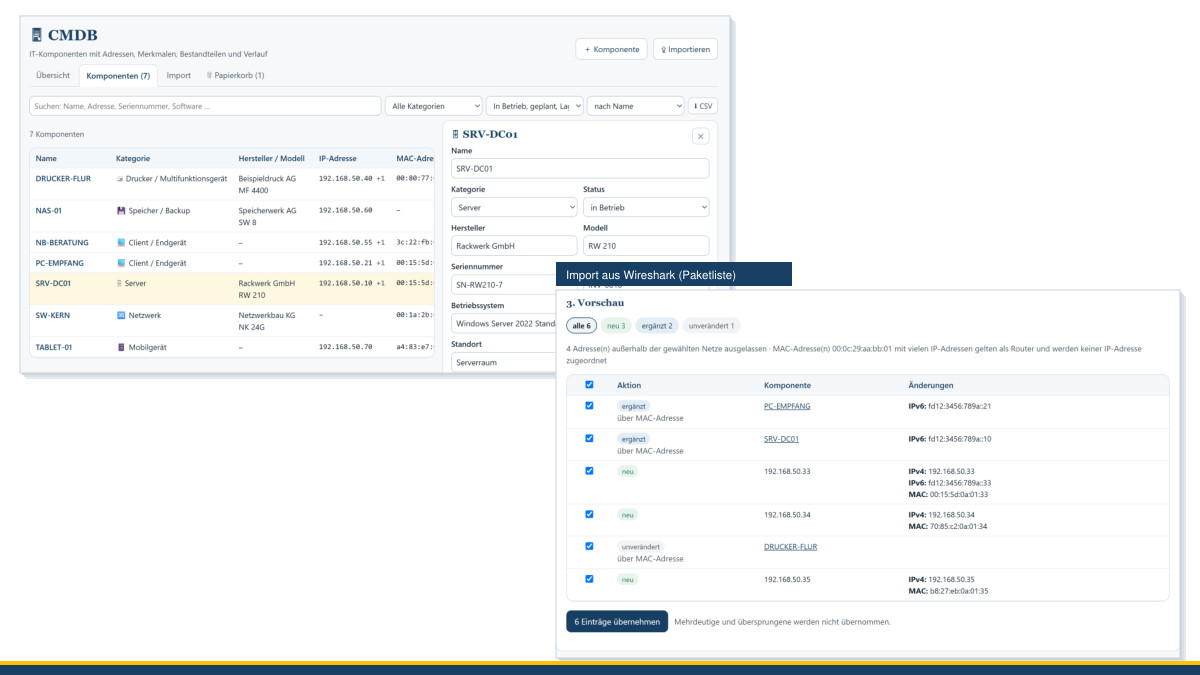
Wenn ein Drucker streikt, ein Notebook nicht mehr ins Netz kommt oder ein Server ersetzt werden soll, beginnt die Arbeit fast immer mit denselben Fragen: Welches Gerät ist das genau? Wo steht es, wem ist es zugeordnet, welche Adresse hat es, was läuft darauf? In kleinen und mittleren Unternehmen stehen die Antworten oft verstreut – in einer Excel-Liste, im Active Directory, im DHCP-Server und im Kopf der Person, die „die IT macht“. Deshalb habe ich der MC4Y-Produktivitätssuite eine eigene CMDB gegeben, eine Konfigurationsdatenbank für die IT-Komponenten. Störungen, Probleme und Änderungen aus dem ITSM-Werkzeug lassen sich mit diesen Einträgen verbinden, und der 8EM-Modeller überträgt seine IT-Systeme, Plattformen und Komponenten in die CMDB.
Auf einen Blick
- Ein Ort für alle Geräte: Server, virtuelle Maschinen, Arbeitsplätze, Notebooks, Mobilgeräte, Drucker, Netzwerk- und Sicherheitskomponenten, Speicher, Telefonie, Peripherie und Haustechnik, dazu Anwendungen, Plattformen, technische Architekturpläne und Software-Bausteine – in sechzehn Kategorien, die zu den Komponentenarten im 8EM-Modeller passen.
- Alles zu einem Gerät: Hersteller, Modell, Seriennummer, Inventarnummer, Betriebssystem, Standort, Verantwortliche, IP- und MAC-Adressen, frei wählbare Merkmale und Bestandteile wie Dienste, Freigaben, Datenträger und Netzwerkkarten. Installierte Software führt die CMDB als eigene Komponenten – mit der Liste der Geräte, auf denen sie installiert ist.
- Nichts geht verloren: Jede Änderung steht im Verlauf – wer, wann, vorher, nachher. Gelöschtes landet im Papierkorb.
- Herkunft und Datum: Jedes Gerät zeigt, woher es stammt – von Hand angelegt, im ITSM-Werkzeug erfasst, aus einer Liste eingelesen, aus dem 8EM-Modeller übertragen oder von einem Agenten bzw. dem Crawler gemeldet – und wann es angelegt und zuletzt geändert wurde.
- Physisch, Software oder abstrakt: Jede Komponente trägt eine Klassifizierung; von Hand erfasste Einträge bekommen sie aus der Kategorie vorbelegt, von Agenten oder dem Crawler gemeldete Geräte werden automatisch „physisch“ (Software „Software“). Übersicht und Liste filtern auch danach.
- Software als eigenes CI: Software, Dienste und Anwendungen führen Sie mit Version (jede Hauptversion als eigene Komponente), Bereitstellung (lokal, auf einem Server, interne oder externe Cloud) sowie Lizenz- und Wartungskosten – so sehen Sie, welche Software wo läuft und was sie kostet.
- Installiert auf welchen Geräten: Bei jeder Software zeigt die CMDB, auf welchen Geräten sie installiert ist (und wie viele davon sich aktuell noch melden); ein wöchentlicher Lauf räumt die Einträge stiller Geräte wieder ab.
- Gruppen und Suiten: Verwandte Komponenten – etwa die Programme einer Office-Suite – fassen Sie zu einer Gruppe zusammen; die Suite ist selbst eine Komponente, auf der Lizenz und Kosten stehen. Neu gefundene Software ordnet eine pflegbare Regelliste automatisch der passenden Suite zu, eine von Hand gesetzte Zuordnung bleibt unangetastet.
- Erfassen ohne Abtippen: Vorhandene Listen lassen sich einlesen – aus Excel oder CSV, aus dem Active Directory, vom DHCP-Server und aus Wireshark.
- Automatisch erfassen (optional): Kleine Agenten für Windows, Linux, Raspberry Pi, macOS, Android und Home Assistant melden den Bestand eines Geräts; ein Crawler durchsucht auf Wunsch die eingetragenen Netze. Reine Bestandsaufnahme, sichtbar eingerichtet, verschlüsselt und nur an Ihre Suite.
- Erst schauen, dann übernehmen: Eine Vorschau zeigt vor jedem Import genau, welche Geräte neu angelegt und welche nur ergänzt würden.
- Verbunden mit dem ITSM-Werkzeug: Incidents, Problems und Changes nennen die betroffenen Geräte; die CMDB zeigt bei jedem Gerät die zugehörigen Tickets.
- Verbunden mit dem 8EM-Modeller: IT-Systeme, Architekturpläne, Plattformen und Komponenten aus dem Unternehmensmodell kommen beim Speichern in die CMDB – mit der Phase ihres Lebenszyklus als Status.
- Ihre Daten bleiben bei Ihnen: Die CMDB liegt in der Suite auf Ihrem eigenen Rechner oder Server – ohne Cloud.
Was eine Komponente ausmacht
Jede Komponente hat einen Namen, eine Kategorie und einen Status: in Betrieb, geplant, auf Lager, defekt oder ausgemustert – und für Anwendungen und Plattformen auch die Phasen des Lebenszyklus: Idee angelegt, Projekt (Umsetzung), in Einführung, Abschaltung geplant und abgeschaltet. Abgeschaltete und ausgemusterte Einträge blendet die Liste nur auf Wunsch ein. Dazu kommt eine Klassifizierung – physisch, Software oder abstrakt: Bei von Hand erfassten Komponenten belegt die CMDB sie aus der Kategorie vor (ein Server etwa als physisch, „Software / Dienst“ als Software, „Anwendung / IT-System“ als abstrakt), ändern lässt sie sich frei; Geräte, die ein Agent oder der Crawler meldet, werden automatisch „physisch“ (Software „Software“). Dazu kommen die üblichen Stammangaben wie Hersteller, Modell und Seriennummer, der Standort und wer für das Gerät verantwortlich ist. Was darüber hinaus wichtig ist – Prozessor, Arbeitsspeicher, Garantie bis, Lieferant, Wartungsvertrag –, tragen Sie als Merkmal ein; die CMDB schlägt die gängigen vor, eigene sind jederzeit möglich.
Für Software, Dienste und Anwendungen gibt es eigene Felder: die Version – jede Hauptversion führen Sie als eigene Komponente –, die Bereitstellung (lokal, auf einem Server, in der internen oder einer externen Cloud) sowie Lizenz- und Wartungskosten. So behalten Sie den Überblick, welche Software wo läuft, in welcher Version und zu welchen Kosten; nach der Bereitstellung lässt sich auch filtern.
Software, Installationen und Gruppen
Installierte Software führt die CMDB nicht als Bestandteil eines Geräts, sondern als eigene Komponente je Produkt und Hauptversion – „Microsoft Word 2021“ und „Microsoft Word 2024“ sind zwei Einträge. Bei jeder Software sehen Sie, auf welchen Geräten sie installiert ist: „installiert auf n Geräten“, dazu, wie viele davon sich aktuell noch melden. Meldet sich ein Gerät über längere Zeit nicht mehr, entfernt ein wöchentlicher Lauf dessen Installationseintrag wieder (die Frist – Standard 30 Tage – stellen Sie ein; die Software-Komponente selbst bleibt). So zeigt die Zahl, wo eine Software wirklich noch läuft, ohne von längst abgemeldeten Rechnern verfälscht zu werden. Von Hand gepflegte Geräte veralten dabei nie.
Verwandte Komponenten fassen Sie zu einer Gruppe oder Suite zusammen – etwa die Programme einer Office-Suite. Die Gruppe ist selbst eine Komponente mit eigener Maske; auf ihr führen Sie, was für die ganze Suite gilt, etwa die Lizenz. Zuordnen können Sie von Hand von beiden Seiten – an der Software eine Gruppe wählen oder an der Gruppe Mitglieder hinzufügen. Für automatisch gefundene Software gibt es eine pflegbare Regelliste „Produkt → Gruppe“ (vorbelegt z. B. Word, Excel, PowerPoint und Outlook → „Microsoft Office“): Neu gemeldete Software ordnet die CMDB damit von selbst der passenden Suite zu. Eine von Hand gesetzte Zuordnung hat dabei immer Vorrang und wird von der Automatik nie überschrieben.
Eine Komponente kann mehrere Adressen haben: IPv4, IPv6, MAC-Adresse und DNS-Name. Jede Adresse gehört dabei genau einem Gerät. Bekommt eine IP-Adresse ein anderes Gerät – etwa nach einem Austausch –, wandert sie mit und die CMDB vermerkt das. Unter Bestandteile stehen Dienste, Freigaben, Datenträger mit ihren Partitionen, angeschlossene Geräte und Netzwerkkarten; installierte Software führt die CMDB dagegen als eigene Komponenten (siehe oben).
Jedes Gerät trägt außerdem seine Herkunft: von Hand angelegt, im ITSM-Werkzeug erfasst (mit der Ticketnummer), importiert aus Excel, einer CSV- oder Textliste, dem Active Directory, einer DHCP-Liste oder Wireshark, aus dem 8EM-Modeller übertragen, von einem Agenten auf dem Gerät gemeldet, vom Crawler bei der Netzsuche gefunden oder aus einem CMDB-Export übernommen – beim Import samt Dateiname. Dazu stehen beim Gerät das Datum der Anlage, der letzten Änderung und, wenn eine Liste es bestätigt hat, wann es zuletzt gesehen wurde. So erkennen Sie etwa Einträge, die nur einmal aus einer alten Liste kamen und seitdem nie wieder auftauchten.
Die Liste lässt sich durchsuchen – auch nach Adressen, Merkmalen und Software –, nach Kategorie, Status, Herkunft und Klassifizierung filtern und nach Name, Kategorie, Hersteller, Standort, letzter Änderung, Anlage oder „zuletzt gesehen“ sortieren. Für eine Übersicht zeigt die Startseite der CMDB die Zahl der Geräte je Kategorie, je Herkunft und je Klassifizierung, die zuletzt geänderten Einträge und die letzten Importe.
Vorhandene Listen einlesen
Kaum ein Unternehmen fängt bei null an. Deshalb liest die CMDB ein, was es schon gibt – per Ziehen der Datei in das Fenster oder durch Einfügen einer kopierten Tabelle. Das Format erkennt sie selbst, die Spalten ordnet sie zu, und was sie nicht kennt, ordnen Sie mit wenigen Klicks zu oder übernehmen es als Merkmal.
- Excel oder CSV: jede Liste mit einer Überschriftszeile, etwa Ihr bisheriges Inventar. Spalten wie Name, IP-Adresse, MAC-Adresse, Hersteller, Modell, Seriennummer oder Standort werden erkannt; eine Vorlage zum Ausfüllen gibt es in der CMDB.
- Active Directory: die Rechnerkonten mit Betriebssystem und letzter Anmeldung, zum Beispiel mit
Get-ADComputer -Filter * -Properties DNSHostName,OperatingSystem,OperatingSystemVersion,IPv4Address,Description,LastLogonDate | Export-Csv rechner.csv -NoTypeInformation -Encoding UTF8. Deaktivierte Konten lassen sich beim Einlesen auslassen. - DHCP: die vergebenen Adressen mit MAC-Adresse und Gerätenamen, auf dem DHCP-Server etwa mit
Get-DhcpServerv4Scope | Get-DhcpServerv4Lease | Export-Csv dhcp.csv -NoTypeInformation -Encoding UTF8. - Wireshark: Listen aus einer eigenen Aufzeichnung – die Endpunkte, die Paketliste als CSV oder die aufgelösten Adressen. Enthält die Paketliste auch die MAC-Adressen, ordnet die CMDB IP- und MAC-Adressen einander zu. Eine MAC-Adresse, hinter der viele IP-Adressen stehen, erkennt sie als Router und ordnet sie keinem Gerät zu.
- CMDB-Export: aus einer anderen MC4Y-Suite, etwa beim Umzug auf einen Server.
Damit Adressen aus dem Internet nicht als eigene Geräte erscheinen, übernimmt die CMDB standardmäßig nur Adressen aus den privaten Netzbereichen; Sie können die Netze Ihres Unternehmens auch selbst eintragen, für IPv4 wie für IPv6.
Wichtig ist mir eine Grenze: Der Import durchsucht selbst kein Netz – er liest nur Dateien, die Sie ihm geben. Aus Wireshark übernimmt die CMDB ausschließlich Adressen und Namen, nie Inhalte der Aufzeichnung. Aufzeichnungen im Netz können allerdings personenbezogene Daten enthalten – zeichnen Sie deshalb nur im eigenen Netz und im Rahmen Ihrer betrieblichen Regeln auf. Wer den Bestand nicht aus Dateien, sondern laufend automatisch erfassen möchte, richtet dafür die Agenten oder den Crawler aus dem nächsten Abschnitt bewusst ein.
Automatisch erfassen: Agenten und Crawler
Listen einlesen ist der eine Weg; am leichtesten pflegt sich der Bestand aber von selbst. Dafür gibt es zwei kleine Helfer, die die IT-Verantwortlichen im eigenen Netz einrichten: einen Agenten, der auf einem Gerät läuft und dessen Bestand meldet, und einen Crawler, der die eingetragenen Netze nach erreichbaren Geräten absucht. Beide sind reine Bestandsaufnahme, senden nur an Ihre eigene Suite und lassen die Daten in Ihrem Netz – und es gibt sie für Windows, Linux, Raspberry Pi, macOS, Android und Home Assistant.
Wie das eingerichtet wird, welche Angaben die Agenten liefern und was es mit Virenscanner und Firewall auf sich hat, steht ausführlich im eigenen Beitrag Agenten und Crawler: IT automatisch in die CMDB.
Abgleich mit Vorschau
Beim Einlesen sucht die CMDB zu jeder Zeile das passende Gerät – zuerst über die Seriennummer, dann über die MAC-Adresse, dann über den Namen (ohne Domäne) und zuletzt über die IP-Adresse. Platzhalter, die manche Hersteller statt einer echten Seriennummer eintragen, zählen dabei nicht. Passt eine Zeile zu mehreren Geräten, übernimmt die CMDB sie lieber nicht, als falsch zuzuordnen, und zeigt sie als „mehrdeutig“.
Bevor etwas gespeichert wird, sehen Sie in der Vorschau jede Zeile: neu, ergänzt, unverändert oder mehrdeutig – bei Ergänzungen mit den Angaben vorher und nachher. Einzelne Zeilen können Sie abwählen. Die Vorschau rechnet den Import tatsächlich durch und nimmt ihn danach wieder zurück; was sie zeigt, ist also genau das, was beim Übernehmen geschieht.
Was Sie von Hand eingetragen oder korrigiert haben, überschreibt kein späterer Import. So können Sie die Liste aus dem Active Directory jede Woche erneut einlesen, ohne Ihre eigenen Angaben zu verlieren; die CMDB ergänzt nur, was neu ist, und vermerkt, wann sie ein Gerät zuletzt gesehen hat.
Rechte, Sicherung und Datenschutz
Wer die CMDB lesen, bearbeiten und Listen einlesen darf, legen wie bei allen Bausteinen der Suite die Berechtigungsgruppen fest: Lesen, Lesen und Schreiben oder Vollzugriff – nur mit Vollzugriff lässt sich etwas endgültig löschen.
Die CMDB hat eine eigene Datenbank im Datenordner der Suite: Läuft die Suite auf Ihrem Rechner, liegt sie dort, läuft sie auf einem Server, liegt sie auf dem Server. Die tägliche Sicherung der Suite schließt sie ein und prüft sie mit; vor jedem Update wird sie zusätzlich gesichert. Ein Export als CSV oder JSON ist jederzeit möglich.
Auch Gerätedaten können sich auf Menschen beziehen – etwa wenn ein Notebook einer Person zugeordnet ist, ihren Namen trägt oder das Active Directory die letzte Anmeldung nennt. Wer die Suite betreibt, ist für diese Daten verantwortlich; die Datenschutzhinweise der Suite beschreiben, was die CMDB speichert. Nach außen überträgt sie nichts.
Wie es weitergeht
Die CMDB ist der Grundstein. Der erste Anschluss steht schon: Im ITSM-Werkzeug lassen sich jedem Incident, Service Request, Problem und Change beliebig viele Komponenten aus der CMDB zuordnen – live in der Suite; fehlt ein Gerät, erfassen Sie es im Ticket und legen es auf Wunsch gleich in der CMDB an. Eigene Berichte zeigen, welches Gerät immer wieder Ärger macht, welche Änderungen Folgestörungen hatten und wo bekannte Fehler gelten; umgekehrt nennt die CMDB bei jedem Gerät die zugehörigen Tickets. Mehr dazu im Beitrag zum ITSM-Werkzeug. Der zweite Anschluss ist der 8EM-Modeller, mit dem ich Unternehmen im 8-Ebenen-Modell abbilde: Speichern Sie ein Modell in der Suite, überträgt er IT-Systeme, technische Architekturpläne, Plattformen und IT-Komponenten in die CMDB – mit Status aus dem Lebenszyklus und Merkmalen wie Standardisierung, Betriebsort und ICT-Objekt. Was in der CMDB schon gepflegt ist, bleibt; in den Papierkorb Gelegtes legt der Modeller nicht wieder an. Umgekehrt lassen sich im Modell Einträge der CMDB zuordnen, etwa im Raster eines Architekturplans. So wird aus der Gerätliste ein Teil des Gesamtbilds: Welche Prozesse hängen an welchem Server, und was bedeutet sein Austausch für die Menschen, die damit arbeiten?
Die CMDB gehört zur MC4Y-Produktivitätssuite, die Sie als Erprobungsfassung unter Experimentell – zum Ausprobieren herunterladen und selbst installieren können. Erprobt habe ich sie mit erfundenen Listen; über Rückmeldungen aus echten Netzen freue ich mich.
Sie möchten Ihre IT-Landschaft ordnen oder mit Ihren Abläufen zusammenbringen? Sprechen Sie mich an – mehr dazu auch unter IT-gestützte Organisationsberatung.
Markenhinweis: Microsoft, Active Directory und Excel sind Marken der Microsoft Corporation; Wireshark ist eine eingetragene Marke der Wireshark Foundation. Die Namen werden nur beschreibend genannt; es besteht keine Verbindung zu den Markeninhabern.
Weiterdenken
Mehr zum Thema finden Sie unter Ressourcen und Downloads – oder Sie sprechen direkt mit mir im kostenfreien Erstgespräch.
Kommentare
Kommentare erscheinen sofort öffentlich mit Ihrem Namen. Es werden nur Name, Titel, Kommentartext und Zeitpunkt gespeichert – siehe Datenschutzerklärung.
Kommentare werden geladen …