
Dieser Beitrag wurde mit dem KI-Assistenten Claude erstellt und von Peter Hoenig veröffentlicht.
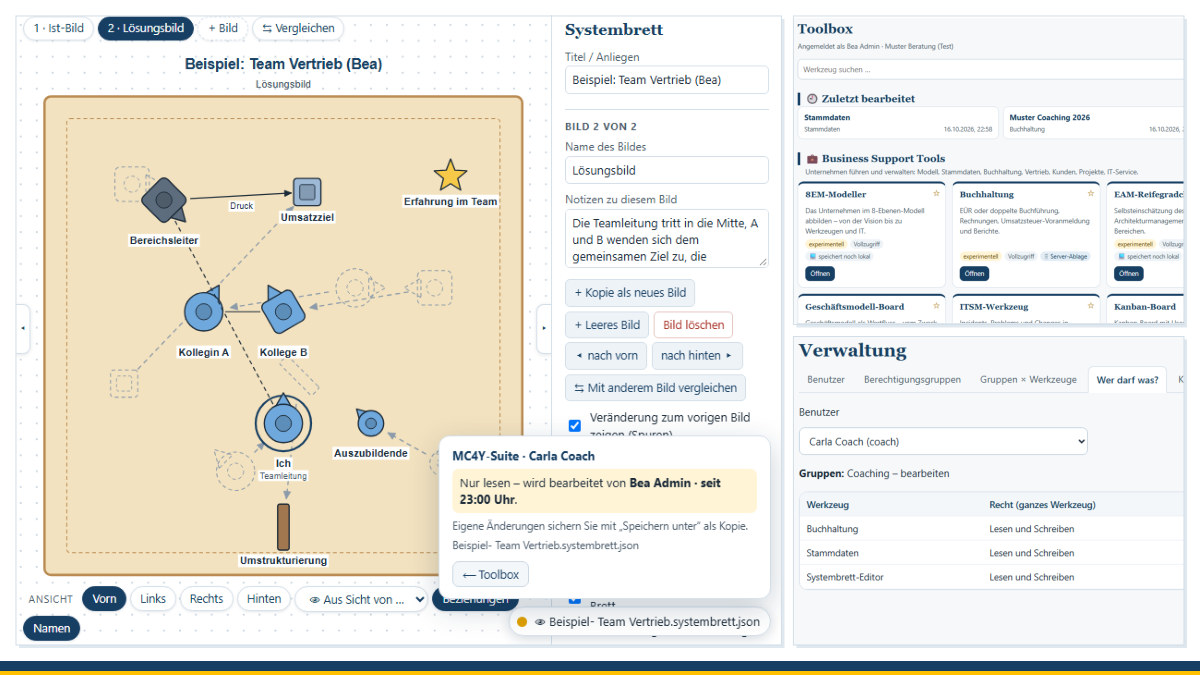
Meine Werkzeuge – vom Systembrett über die Buchhaltung bis zu den Stammdaten – sind bewusst einzelne Dateien, die ohne Server und ohne Cloud im Browser laufen. Das bleibt so. Sobald aber mehrere Menschen mit denselben Daten arbeiten, braucht es mehr: eine gemeinsame Ablage, klare Rechte und den Schutz davor, dass zwei Personen gleichzeitig dasselbe Dokument ändern und sich gegenseitig überschreiben. Genau dafür entwickle ich die MC4Y-Produktivitätssuite. Alle vier geplanten Stufen sind jetzt gebaut und laufen zur Erprobung auf meinem eigenen Rechner und auf einem Server in meinem Netz. Als Erprobungsfassung können Sie die Suite herunterladen und selbst installieren.
Auf einen Blick
- Eine Anmeldung, eine Toolbox: Alle Werkzeuge, geordnet nach Kategorien, mit Suche, Favoriten und den zuletzt bearbeiteten Dokumenten – wahlweise als Kacheln oder als frei verschiebbare Taskleiste, auf Wunsch auch als eigenes Programm auf dem Bildschirm, ganz ohne geöffneten Browser.
- Immer im Blick, wo und als wer: Portal, Werkzeuge und Taskleiste zeigen dauerhaft, mit welcher Suite bzw. welchem Server und unter welchem Konto Sie gerade arbeiten; nach einer Rechteänderung erscheint die Toolbox sofort aktuell.
- Rechte je Werkzeug: drei Stufen – Lesen, Lesen und Schreiben, Vollzugriff –, vergeben über Berechtigungsgruppen; auf Wunsch nur für einzelne Bereiche, etwa die Klientinnen und Klienten eines Coachs.
- Gemeinsame Ablage: Dokumente liegen zentral auf dem Rechner, auf dem die Suite läuft – nicht mehr verstreut auf einzelnen Geräten.
- Sperren beim Bearbeiten: Wer ein Dokument bearbeitet, hält es; alle anderen sehen, wer es ist, und können es solange lesen.
- Nichts geht verloren: frühere Fassungen, ein Papierkorb und ein Protokoll, das festhält, wer wann was geöffnet, gespeichert oder gelöscht hat – ohne Inhalte.
- Eigene Arbeitsbausteine: eine Dokumentenablage mit Versionen und Archiv, ein Wiki, Notizen, Aufgaben, ein Kalender, eine CMDB für die IT-Komponenten und eine Lösungsdatenbank – mit einer Startseite „Mein Arbeitsplatz“ und einer Suche über alles.
- Für den Betrieb im Team: Installation auf einem Windows Server mit IIS, unter Linux mit Apache oder nginx, auf dem Mac oder bei einem Webhoster; verschlüsselte Verbindung, Anmeldung mit dem Firmenkonto aus dem Active Directory und eine tägliche Sicherung, die sich prüfen und zurückspielen lässt.
- Ohne fremde Server: keine Cloud, kein Tracking, keine Daten an Dritte.
- Deutsch oder Englisch: Portal, Arbeitsbausteine, Verwaltung und alle Werkzeuge schalten mit einem Klick auf „DE“ oder „EN“ um; ohne Wahl gilt die Sprache des Browsers.
- Freie Software: wie alle meine Werkzeuge unter der GPL – als Installationspaket für Windows, Linux, macOS und Webhosting unter Experimentell – zum Ausprobieren.
Die Toolbox
Nach der Anmeldung zeigt die Toolbox nur die Werkzeuge, die Sie nutzen dürfen – geordnet nach den Kategorien Business Support Tools, Produktivitäts-Tools, Personal und Coaching sowie Sonstige. Oben stehen die Dokumente, die Sie zuletzt bearbeitet haben; ein Klick öffnet sie direkt im richtigen Werkzeug. Häufig genutzte Werkzeuge markieren Sie mit einem Stern als Favoriten.
Wie die Werkzeuge erscheinen, stellt jede Person für sich ein. In der Kachel-Ansicht steht auf jeder Kachel eine kurze Beschreibung; fährt man mit der Maus darüber, erscheint sie vollständig. Wer es aufgeräumter mag, schaltet auf die Taskleiste um. Sie zeigt zunächst nur die Kategorien; erst ein Klick auf eine Kategorie klappt deren Werkzeuge auf. Dazu kommen eine Suche über alle Werkzeuge, die eigenen Favoriten – per Ziehen in die gewünschte Reihenfolge gebracht – und eine Uhr, die zum Kalender führt. Die Leiste liegt waagerecht oder steht senkrecht, ganz nach Vorliebe, und lässt sich an ihrem Griff an jede Stelle des Bildschirms schieben; die Suite merkt sich den Platz. Auf dem Handy liegt sie immer unten.
Die Taskleiste gibt es auch als eigenes kleines Programm für Windows, macOS und Linux. Es liegt frei schwebend über allen Fenstern – auch wenn gerade kein Browser offen ist – und bedient sich genauso: erst die Kategorien, dann die Werkzeuge, dazu Suche, Favoriten und Uhr. Ein Klick öffnet das Werkzeug in einem schlanken eigenen Fenster ohne Adressleiste, bereits angemeldet. Dafür meldet sich das Programm beim ersten Start einmal mit Kennwort an und erhält einen Geräteschlüssel, den es im Schlüsselspeicher des Betriebssystems ablegt; das Kennwort selbst merkt es sich nicht. Welche Geräte verbunden sind, sieht jede Person in ihrem Konto und kann sie dort jederzeit trennen. Installiert wird ohne Administratorrechte, nur für das eigene Benutzerkonto; Voraussetzung ist Python. Lädt man das Programm aus der eigenen Suite herunter, kennt es deren Adresse schon – die Anwendungen kommen dann ganz selbstverständlich vom eigenen Server. Das Programm kann zugleich mit dem Server und mit der Suite auf dem eigenen Rechner verbunden sein: Standardmäßig nutzt es den Server; ist er nicht erreichbar, etwa unterwegs, springt es auf die Suite des eigenen Rechners und kehrt von selbst zurück, sobald der Server wieder da ist. Ein Symbol in der Leiste zeigt, woher die Werkzeuge gerade kommen, und schaltet mit einem Klick um. Erprobt habe ich das Programm bisher unter Windows 11 – über Rückmeldungen von Mac- und Linux-Nutzern freue ich mich.
Die Leiste lässt sich nach eigenem Geschmack einrichten – alles an einem Ort unter ⚙ Anpassen: Kategorien ziehen Sie an die gewünschte Stelle, wenig genutzte blenden Sie aus, und in eigenen Kategorien sammeln Sie, was für Ihre Arbeit zusammengehört – Werkzeuge der Suite ebenso wie Weblinks, etwa zum Intranet. Diese Einrichtung gilt für Ihr Konto, im Browser wie im Programm. Das Programm bindet darüber hinaus Programme und Dateien Ihres Rechners ein, zum Beispiel Word, Excel oder ein HTML-Werkzeug wie meinen Website-Editor. Diese Einträge bleiben bewusst nur auf dem jeweiligen Rechner: Die Suite speichert sie nicht und kann auch nicht bestimmen, was dort gestartet wird. Wer die Suite (noch) nicht nutzt, kann die Leiste übrigens auch allein für solche Programme verwenden.
Wer lieber kein zusätzliches Programm möchte, installiert die Suite in Edge oder Chrome mit einem Klick als App: Sie bekommt dann ein eigenes Fenster und ein Symbol, das sich wie jedes Programm ins Startmenü oder ins Dock legen lässt.
Die Oberfläche der Suite gibt es auf Deutsch und Englisch. Oben rechts schalten „DE“ und „EN“ Portal, Arbeitsbausteine, Verwaltung und die geöffneten Werkzeuge gemeinsam um; ohne eigene Wahl richtet sich die Suite nach der Sprache des Browsers. Die Wahl merkt sich nur der Browser – an den Server geht dabei nichts. Übersetzt wird die Oberfläche, nicht Ihre Inhalte: Dokumente, Namen und Notizen bleiben, wie sie eingegeben wurden. Eine Ausnahme sind Wiki und Lösungsdatenbank – dort hat jeder Eintrag eine deutsche und eine englische Fassung (mehr dazu unten). Das Handbuch für Administratoren liegt in beiden Sprachen bei, und auch das Taskleisten-Programm, der grafische Installer und die Installationsskripte sprechen Deutsch oder Englisch – wie das Betriebssystem oder nach eigener Wahl.
Wer darf was?
Rechte vergebe ich nicht einzeln an Personen, sondern über Berechtigungsgruppen. Eine Gruppe hat eine Stufe und gilt für die zugewiesenen Werkzeuge – ganz oder nur für Bereiche. So bekommt etwa die Gruppe „Coaching“ Lesen und Schreiben für Systembrett, Buchhaltung und Stammdaten, während die Steuerberatung die Buchhaltung nur lesen darf. Wer mehreren Gruppen angehört, erhält je Werkzeug das höchste Recht. Die Ansicht „Wer darf was?“ zeigt für jede Person auf einen Blick, welches Recht sie hat und woher es kommt.
Wichtig war mir eine Trennung: Wer die Suite verwaltet, legt Benutzer und Gruppen an, sieht deshalb aber nicht automatisch alle Inhalte. Auch für Administratoren gilt, was ihre Gruppen erlauben.
Gemeinsam an Dokumenten arbeiten
Öffnet jemand ein Dokument zum Bearbeiten, hält er oder sie dessen Sperre. Alle anderen öffnen es währenddessen nur zum Lesen – mit einem deutlichen Hinweis, wer gerade bearbeitet und seit wann. Eigene Änderungen lassen sich jederzeit als Kopie sichern. Ist die Bearbeitung beendet, erscheint bei den anderen spätestens nach einer halben Minute „Jetzt ist es frei“, und mit einem Klick bearbeiten sie die neueste Fassung weiter.
Gesperrt wird je Dokument, nicht je Werkzeug: Während eine Kollegin ein Systembrett bearbeitet, kann ein Kollege an jedem anderen Systembrett arbeiten. Bleibt ein Fenster offen, ohne dass jemand daran arbeitet, fragt die Suite nach einer Stunde nach und gibt die Sperre sonst frei. Wer Vollzugriff hat oder die Suite verwaltet, kann eine Bearbeitung in dringenden Fällen übernehmen; die andere Person erfährt das sofort und kann ihre Änderungen als Kopie sichern.
Bei jedem Speichern hebt die Suite die vorige Fassung auf. Gelöschte Dokumente landen im Papierkorb und lassen sich zurückholen.
Alle Werkzeuge an Bord
Begonnen habe ich mit je einem Werkzeug pro Art der Ablage:
- Systembrett – ein Dokument ist eine Datei. Öffnen und Speichern laufen über die Ablage der Suite statt über den eigenen Rechner.
- Buchhaltung – eine Buchhaltung ist ein ganzer Ordner mit Daten, Belegen, Rechnungen, Berichten und Sicherungen. Sie wird als Ganzes gesperrt.
- Stammdaten – ein gemeinsamer Bestand, an dem mehrere gleichzeitig arbeiten dürfen. Ändern zwei Personen zur selben Zeit verschiedene Einträge, führt die Suite beides Eintrag für Eintrag zusammen.
Inzwischen arbeiten alle 50 Werkzeuge mit der gemeinsamen Ablage – vom Genogramm über die 3D-Werkzeuge, die Fragebögen und den UML-Editor bis zum 8EM-Modeller, dessen Modell mit allen Ablageordnern als Ganzes auf dem Server liegt. Die Werkzeuge selbst habe ich dafür nicht umgeschrieben: Sie funktionieren außerhalb der Suite genau wie bisher.
Dazu kommt, was erst mit einem gemeinsamen Server möglich wird:
- Übergaben zwischen Personen: Eine Rechnung aus dem Projektmanagement, ein gewonnener Kunde aus dem Vertriebs-Navigator oder eine Eingangsrechnung aus dem Kunden-Navigator erscheint bei der Kollegin in der Buchhaltung – auch an einem anderen Rechner.
- Stammdaten für alle: Wer in einem Werkzeug eine Person anlegt, legt sie im gemeinsamen Bestand an; Änderungen anderer kommen nach spätestens einer halben Minute an.
- Team-Sitzungen des Analyse-Editors laufen über die Suite statt über meine Website.
- Austausch zwischen verwandten Werkzeugen: Die 2D-Fassung eines 3D-Systembretts landet direkt in der Ablage des Systembretts, die Projekt-Auswertung liest die Projekte aus der Ablage des Projektmanagements.
Getestet habe ich das mit einem Prüflauf über alle Werkzeuge (speichern, aus der Ablage öffnen, erneut speichern, nur lesen) und mit zwei Personen, die gleichzeitig an denselben Dokumenten arbeiten – ohne Datenverlust.
Ablage, Wiki, Notizen, Aufgaben und Kalender
Neben den Werkzeugen bringt die Suite eigene Bausteine für die tägliche Zusammenarbeit mit. Auch hier gelten dieselben Berechtigungsgruppen – bis hinunter zu einzelnen Bibliotheken, Wiki-Bereichen oder gemeinsamen Kalendern.
- Dokumentenablage: Bibliotheken mit Ordnern und eigenen Spalten, Hochladen per Ziehen, Vorschau von PDF, Bildern und Texten. Jede Änderung wird zur neuen Fassung – als Entwurf (0.1) oder freigegeben (1.0), mit Kommentar und Vergleich. Wer ein Dokument länger bearbeitet, checkt es aus. Klassifizierung von „öffentlich“ bis „geheim“, Schlagworte, Kategorien und gespeicherte Ansichten helfen beim Ordnen; die Suche findet auch Text in Word-, Excel-, PowerPoint- und OpenDocument-Dateien. Abgeschlossenes wandert ins Archiv: schreibgeschützt, mit Aufbewahrungsfrist und Prüfsummen.
- Wiki: Seiten in Markdown, als Baum geordnet und mit
[[Doppelklammern]]verlinkt. Jede Seite zeigt, wer auf sie verweist; ein Klick auf einen noch leeren Verweis legt die Seite an. Benennen Sie eine Seite um, passt das Wiki die Verweise an. Versionen mit Vergleich, Sperre beim Bearbeiten und Export als PDF oder Markdown gehören dazu. Jede Seite gibt es auf Deutsch und Englisch: Eine neue Seite entsteht in beiden Sprachen mit demselben Text. Solange die andere Fassung noch eine unveränderte Kopie ist, ändert sie sich mit. Haben Sie sie übersetzt – von Hand oder mit einem Übersetzungsprogramm Ihrer Wahl –, wird sie nie mehr überschrieben; ändert sich danach das Original, erscheint bei ihr „⚑ Übersetzung prüfen“, und ein Vergleich zeigt beide Fassungen nebeneinander samt dem, was sich geändert hat. - Notizen: schnell festgehalten, mit Checklisten zum Abhaken, Farben, Schlagworten und Verweisen auf Dokumente, Wiki-Seiten oder Aufgaben. Notizen sind privat, bis Sie sie mit einzelnen Personen oder Gruppen teilen. In jedem Werkzeug gibt es dafür eine Schnellerfassung – auf Wunsch gleich mit Verweis auf das gerade geöffnete Dokument.
- Aufgaben: mit Zuständigen, Priorität, Fälligkeit, Unteraufgaben, Kommentaren und Anhängen aus der Dokumentenablage; dazu die Ansichten „Heute“, „Diese Woche“ und „Überfällig“. Karten aus dem Kanban-Board und Arbeitspakete aus dem Projektmanagement, die Ihnen zugeordnet sind, erscheinen in derselben Liste. Erledigen Sie dort etwas, wandert die Karte im Board weiter – nach den Regeln, die im Board gelten, und nur, wenn es gerade niemand bearbeitet.
- Kalender: ein persönlicher Kalender je Person und gemeinsame Kalender fürs Team, mit Tages-, Wochen-, Monats- und Listenansicht, Serienterminen, Einladungen mit Zusage und Erinnerungen. Private Termine sehen andere nur als „belegt“. Fristen aus Aufgaben, Kanban und Projekten lassen sich einblenden. Termine kommen per
.ics-Datei herein und hinaus; über einen Abo-Link zeigt auch das Kalenderprogramm auf dem Handy die Termine an. - CMDB: eine Konfigurationsdatenbank für Server, Arbeitsplätze, Drucker, Netzwerk und alles Weitere – mit Adressen, Merkmalen, installierter Software und einem Verlauf jeder Änderung. Vorhandene Listen aus Excel, dem Active Directory, dem DHCP-Server oder Wireshark lassen sich mit Vorschau einlesen; von Hand Eingetragenes überschreibt dabei nichts. Jedes Gerät zeigt, woher es stammt und wann es angelegt und zuletzt geändert wurde. Das ITSM-Werkzeug ordnet Incidents, Service Requests, Problems und Changes Geräten aus der CMDB zu, erfasst fehlende auf Wunsch gleich dort und wertet aus, welche Systeme Ärger machen. Auf Wunsch melden Agenten und ein Crawler Geräte und Software selbst. Mehr dazu in den Beiträgen Die CMDB der MC4Y-Suite und ITSM-Werkzeug.
- Lösungsdatenbank: erprobte Lösungen, aufgebaut wie ein Wiki – mit Kategorien, Verweisen, Versionen und Anhängen, gemeinsam für alle. Das ITSM-Werkzeug schlägt beim Erfassen eines Tickets passende Lösungen vor und übernimmt gelöste Tickets per Häkchen als Entwurf; Anleitungen aus Word, PDF, PowerPoint oder LibreOffice lassen sich einlesen und Lösungen in diesen Formaten wieder ausgeben. Wer nur nachschlagen möchte, öffnet sie als eigenes Modul. Wie im Wiki hat jede Lösung eine deutsche und eine englische Fassung mit denselben Regeln; die Suche findet Lösungen in beiden Sprachen.
Die Startseite „Mein Arbeitsplatz“ bündelt, was heute ansteht: Termine, fällige Aufgaben, angeheftete Notizen und die zuletzt bearbeiteten Dokumente. Eine Suche findet Dokumente, Wiki-Seiten, Notizen, Aufgaben, Termine und Werkzeug-Dokumente in einem Schritt. Wer eine Aufgabe zugewiesen bekommt, zu einem Termin eingeladen wird oder eine geteilte Notiz erhält, sieht das an der Glocke im Kopf der Suite.
Die Schnittstelle der Suite prüfen inzwischen mehr als 500 automatische Tests – von den Rechten je Bibliothek über gleichzeitige Änderungen im Wiki bis zu den Regeln des Kanban-Boards beim Zurückschreiben.
Installation – auf dem eigenen Rechner oder im Netz
Die Suite braucht nur PHP – keinen Datenbankserver, kein Node, keine Cloud. Für Windows 10 und 11 und für den Mac ab macOS 12 gibt es ein Installationsskript für den Einzelplatz; unter Windows geht es am einfachsten mit dem grafischen Installer, der auf Wunsch auch fehlende Voraussetzungen wie PHP besorgt. Das Skript legt ein eigenes Systemkonto an, unter dem die Suite läuft, fragt, wo die Inhalte liegen sollen, richtet diesen Datenordner so ein, dass nur Administratoren und dieses Konto darauf zugreifen können, und startet die Suite beim Hochfahren des Rechners – erreichbar nur auf diesem Rechner selbst. Danach legen Sie im Browser den ersten Administrator an. Ein Probelauf zeigt vorher, was das Skript tun würde, ohne etwas zu verändern.
Für das Team gibt es Installationsskripte für einen Windows Server mit IIS, für Linux mit Apache oder nginx und für den Mac; bei einem Webhoster laden Sie die Dateien hoch und richten die Ablage im Browser ein. Die Skripte für Linux und für den Server-Betrieb auf dem Mac sind noch nicht auf echten Systemen erprobt; hier freue ich mich über Rückmeldungen. Auf einem Windows Server lässt sich die Suite sogar vom eigenen Arbeitsplatz aus installieren: Ein Anmeldefenster von Windows fragt nach dem Administrator-Konto des Servers, alles Weitere – Webserver, PHP, Zertifikat, Datenordner, Firewall, tägliche Sicherung – erledigt das Skript und legt am Ende Protokoll und Kurzanleitung ab. Das Kennwort geht dabei nur an Windows; das Skript speichert es nicht. Im Netz ist die Suite nur verschlüsselt erreichbar.
Wie das im Einzelnen geht – von den Voraussetzungen über die erste Anmeldung bis zum Aktualisieren –, beschreibe ich Schritt für Schritt im Beitrag Die MC4Y-Suite installieren.
Betrieb: Firmenkonto, Sicherung, Prüfung
- Anmeldung mit dem Firmenkonto: Wo es ein Active Directory gibt, melden sich die Mitarbeitenden mit ihrem gewohnten Windows-Konto an – auf Wunsch sogar ohne Kennwort-Eingabe, weil der Rechner sie bereits kennt. Die Suite fragt dafür den Domänencontroller und braucht kein eigenes Dienstkonto. Welche Rechte jemand bekommt, ergibt sich aus seinen Gruppen im Verzeichnis, die bei jeder Anmeldung abgeglichen werden. Wer das Unternehmen verlässt und im Verzeichnis gesperrt wird, kommt auch in die Suite nicht mehr hinein.
- Kennwort vergessen? Es gibt bewusst keine Rücksetzung per E-Mail. Kann sich jemand nicht mehr anmelden, erzeugt die Person, die den Server betreut, dort einen Rücksetzcode; damit setzt die Kontoinhaberin oder der Kontoinhaber über „Kennwort vergessen?“ selbst ein neues Kennwort. Der Code erscheint nur am Server, gilt 30 Minuten und nur einmal.
- Tägliche Sicherung: Einmal am Tag packt die Suite alle Inhalte in eine ZIP-Datei – mit einer stimmigen Momentaufnahme der Datenbank, auch während jemand arbeitet, und mit Prüfsummen für jede Datei. Ob eine Sicherung unversehrt ist, prüft ein Klick. Zurückgespielt wird über ein Skript; der bisherige Stand wird dabei nicht gelöscht, sondern beiseitegelegt. Sicherungen gehören am besten auf ein anderes Laufwerk – die Systemprüfung erinnert daran.
- Speicherorte und Systemprüfung: Die Verwaltung zeigt, wo was liegt und wie viel Platz noch frei ist, und prüft auf einen Blick, ob PHP, Sicherung und Sicherheitseinstellungen stimmen. Ein Handbuch für den Betrieb enthält außerdem eine Prüfliste für eine Sicherheitsprüfung.
Datenschutz und Sicherheit
Die Suite setzt genau ein Cookie: den Sitzungsschlüssel nach der Anmeldung. Kennwörter speichert sie nur als Prüfwert, Anmeldeversuche sind begrenzt, und jede Anfrage prüft Sitzung, Recht und Sperre. Das Protokoll hält fest, wer wann was getan hat, aber nie, was in den Dokumenten steht. Erinnerungen an Termine zeigt nur der eigene Browser an, solange die Suite geöffnet ist; der Abo-Link eines Kalenders funktioniert ohne Anmeldung, zeigt private Termine nur als „belegt“ und lässt sich jederzeit abschalten. Was die Werkzeuge im Browser zwischenspeichern – Entwürfe, gemerkte Dateien, Sicherungen –, räumt die Suite beim Abmelden weg; an einem Rechner, den nur Sie nutzen, lässt sich das abwählen. Meldet sich am selben Browser eine andere Person an, wird immer aufgeräumt, damit niemand fremde Entwürfe sieht. Übergaben zwischen Werkzeugen sind nur für die beteiligten Werkzeuge lesbar. Bei der Anmeldung über das Active Directory prüft der Domänencontroller das Kennwort; die Suite merkt sich nur Anmeldename, Name, E-Mail-Adresse und die Kennung des Kontos. Die Sicherungen enthalten alle Inhalte und sind deshalb so zu schützen wie die Daten selbst.
Wer die Suite betreibt, ist für die Daten darin verantwortlich. Gerade Coaching-Inhalte können besonders schützenswert sein; dafür gibt es Bereiche, die nur die zuständigen Personen sehen. Vor einem Einsatz mit Kundendaten empfehle ich eine Verschlüsselung der Festplatte und eine unabhängige Sicherheitsprüfung.
Wie es weitergeht
Die Suite ist noch in Erprobung. Ich nutze sie selbst und stelle sie wie meine anderen Werkzeuge als freie Software bereit: Das Installationspaket mc4y-suite.zip und die Desktop-Taskleiste finden Sie unter Experimentell – zum Ausprobieren. Wer möchte, installiert sie in eigener Verantwortung auf eigener Hardware; einen Betrieb für andere biete ich nicht an. Über Rückmeldungen, gerade zu Linux und macOS, freue ich mich. Auf meiner Liste steht noch der Zugriff auf Ablage und Kalender aus anderen Programmen, etwa als Netzlaufwerk oder als Kalender-Abo mit Schreibzugriff.
Sie möchten wissen, ob eine gemeinsame Werkzeug-Umgebung für Ihr Team passt? Sprechen Sie mich an.
Weiterdenken
Mehr zum Thema finden Sie unter Ressourcen und Downloads – oder Sie sprechen direkt mit mir im kostenfreien Erstgespräch.
Kommentare
Kommentare erscheinen sofort öffentlich mit Ihrem Namen. Es werden nur Name, Titel, Kommentartext und Zeitpunkt gespeichert – siehe Datenschutzerklärung.
Kommentare werden geladen …