
Dieser Beitrag wurde mit dem KI-Assistenten Claude erstellt und von Peter Hoenig veröffentlicht.
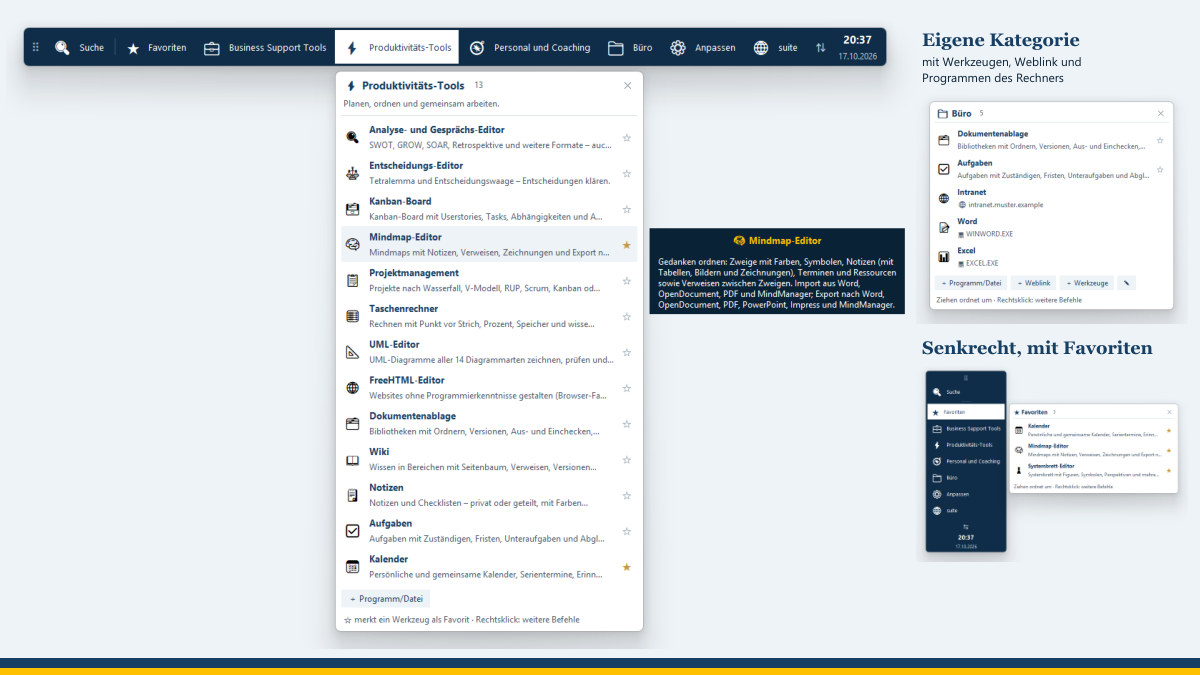
Wer mit vielen Werkzeugen arbeitet, sucht oft länger nach dem richtigen Programm, als es zu öffnen dauert. Die MC4Y-Taskleiste ist ein kleines Programm, das frei schwebend über allen Fenstern liegt – auch wenn gerade kein Browser offen ist. Sie bringt die Werkzeuge meiner MC4Y-Produktivitätssuite mit einem Klick auf den Bildschirm und nimmt auf Wunsch auch Word, Excel, Weblinks oder eigene HTML-Werkzeuge auf.
Auf einen Blick
- Aufgeräumt: In der Leiste stehen nur die Kategorien; ein Klick klappt deren Werkzeuge auf, jeweils mit kurzer Beschreibung.
- Immer erreichbar: frei schwebend, waagerecht oder senkrecht, an jede Stelle des Bildschirms zu schieben.
- Ohne Umwege: Ein Klick öffnet das Werkzeug in einem schlanken eigenen Fenster – bereits angemeldet.
- Server und eigener Rechner: Die Leiste kann mit dem Server Ihrer Organisation und mit der Suite auf Ihrem Rechner zugleich verbunden sein. Standard ist der Server; ist er nicht erreichbar, springt sie auf Ihren Rechner.
- Nach Ihrem Geschmack: eigene Kategorien, beliebige Reihenfolge, ausgeblendete Kategorien, Weblinks und Programme Ihres Rechners.
- Sicher: Das Kennwort wird nicht gespeichert; Programme Ihres Rechners kennt nur Ihr Rechner.
- Deutsch oder Englisch: wie Ihr Betriebssystem eingestellt ist oder nach eigener Wahl – die geöffneten Werkzeuge folgen der Sprache der Leiste.
- Ein Programm wie jedes andere: im Startmenü (Windows), im Launchpad (Mac) bzw. im Anwendungsmenü (Linux) als „MC4Y Taskleiste“, auf Wunsch mit Start beim Anmelden.
- Für Windows, macOS und Linux, ohne Administratorrechte installiert – als freie Software unter der GPL.
So bedienen Sie die Leiste
Die Leiste zeigt zunächst nur die Kategorien der Suite – etwa Business Support Tools, Produktivitäts-Tools sowie Personal und Coaching. Ein Klick auf eine Kategorie klappt ihre Werkzeuge auf. Fahren Sie mit der Maus über einen Eintrag, erscheint daneben die ausführliche Beschreibung. Mit dem Stern merken Sie sich ein Werkzeug als Favorit; die Favoriten bekommen eine eigene Kategorie, die Sie per Ziehen ordnen.
Über die Lupe suchen Sie ein Werkzeug nach Namen oder Beschreibung; die Eingabetaste öffnet den ersten Treffer. Dort stehen auch die zuletzt bearbeiteten Dokumente – ein Klick öffnet sie direkt im richtigen Werkzeug. Die Uhr am Ende der Leiste führt zum Kalender, das Kreuz daneben beendet die Leiste nach einer kurzen Rückfrage – wieder starten Sie sie über das Startmenü, das Launchpad bzw. das Anwendungsmenü oder beim nächsten Anmelden. Am Griff ziehen Sie die Leiste an jede Stelle des Bildschirms, auch auf einen zweiten oder dritten Bildschirm; ein Doppelklick bringt sie zurück an ihren Standardplatz, ein Pfeil-Symbol stellt sie senkrecht oder waagerecht. Die Leiste merkt sich, auf welchem Bildschirm sie liegt. Fehlt dieser Bildschirm einmal – etwa am Laptop ohne Dockingstation –, erscheint sie auf dem Hauptbildschirm, immer vollständig sichtbar. Ein Rechtsklick auf eine Kategorie oder ein Werkzeug zeigt weitere Befehle, etwa „Neu“, „Öffnen …“ oder die Beschreibung.
Die Werkzeuge selbst sind Browser-Anwendungen. Die Leiste öffnet sie in einem eigenen Fenster ohne Adressleiste – mit Microsoft Edge, Google Chrome, Chromium oder Brave – oder, wenn Sie es so einstellen, als Tab in Ihrem Standardbrowser. Anmelden müssen Sie sich dafür nicht noch einmal: Die Leiste holt sich für jedes Öffnen einen Schlüssel, der nur einmal und nur eine Minute lang gilt.
Die Leiste spricht Deutsch oder Englisch. Ohne eigene Wahl richtet sie sich nach der Sprache Ihres Betriebssystems; umschalten können Sie über „DE | EN“ in der Suche, im Menü des Griffs oder in den Einstellungen. Ein Werkzeug, das Sie aus der Leiste öffnen, erscheint in derselben Sprache – haben Sie im Browser schon eine eigene Sprache gewählt, behält diese Vorrang. Auch die Installationsskripte der Leiste und ihre Meldungen im Befehlsfenster richten sich nach der Sprache Ihres Systems.
Server und dieser Rechner
Viele arbeiten im Büro mit der Suite auf dem Server und unterwegs mit der Suite auf dem eigenen Laptop. Die Taskleiste kann deshalb mit mehreren Suiten verbunden sein, jede mit eigener Anmeldung. Standardmäßig kommen die Werkzeuge vom Server. Ist er nicht erreichbar, nimmt die Leiste die Suite Ihres Rechners und prüft alle fünf Minuten, ob der Server wieder da ist – dann schaltet sie von selbst zurück.
Woher die Werkzeuge gerade kommen, zeigt ein Symbol in der Leiste: die Weltkugel mit dem Namen des Servers oder der Bildschirm für „Dieser PC“. Ein Klick darauf schaltet fest auf eine Suite um, zurück auf „automatisch“ oder verbindet eine weitere Suite. Bitte beachten Sie: Jede Suite hat ihre eigenen Konten – das Kennwort für den Server ist ein anderes als das für die Suite auf Ihrem Rechner, es sei denn, Ihre Organisation nutzt die Anmeldung mit dem Firmenkonto.
Eigene Kategorien und Programme des Rechners
Unter ⚙ Anpassen richten Sie die Leiste an einem Ort ein: Kategorien nach oben oder unten schieben, ausblenden, wieder zeigen oder zur üblichen Reihenfolge zurückkehren. Schneller geht es direkt in der Leiste, indem Sie eine Kategorie an ihren neuen Platz ziehen.
In eigenen Kategorien sammeln Sie, was für Ihre Arbeit zusammengehört: Werkzeuge der Suite und Weblinks, etwa zum Intranet oder zum Kundenportal. Diese Einrichtung gilt für Ihr Konto – in der Taskleiste der Suite im Browser ebenso wie im Programm, auch auf Ihren anderen Rechnern.
Das Programm nimmt außerdem Programme und Dateien Ihres Rechners auf: Word, Excel, PowerPoint, Outlook, LibreOffice, einen Ordner, ein Dokument oder ein HTML-Werkzeug wie meinen Website-Editor, das sich auf Wunsch in einem eigenen App-Fenster öffnet. Zur Auswahl bietet die Leiste alle Programme und Apps an, die auf dem Rechner installiert sind – unter Windows so, wie sie das Startmenü unter „Alle Apps“ zeigt, einschließlich der Apps aus dem Microsoft Store –, mit Suchfeld; mehrere lassen sich auf einmal in eine Kategorie aufnehmen. Diese Einträge bleiben bewusst nur auf dem jeweiligen Rechner: Die Suite speichert sie nicht und kann auch nicht bestimmen, was dort gestartet wird.
Wer die Suite (noch) nicht nutzt, kann die Leiste übrigens auch allein für Programme, Dateien und Weblinks verwenden – beim ersten Start einfach „Ohne Suite nutzen“ wählen.
Installation – Schritt für Schritt
Was Sie brauchen: die Adresse Ihrer Suite und Ihren Anmeldenamen mit Kennwort – dieselben Angaben wie bei der Anmeldung im Browser. Dazu Python ab Version 3.8 mit tkinter; Python ist die Programmiersprache, in der die Taskleiste geschrieben ist. Ein Administratorkennwort brauchen Sie nicht: Die Taskleiste wird nur für Ihr eigenes Benutzerkonto eingerichtet. Rechnen Sie mit 5 bis 10 Minuten.
Laden Sie das Programm am besten aus Ihrer Suite herunter: Klicken Sie oben auf Ihren Namen (Seite „Ihr Konto“) und im Abschnitt „Desktop-Taskleiste und App“ auf den Download – dann ist die Adresse Ihrer Suite schon eingetragen. Ohne Suite finden Sie es hier als mc4y-taskleiste.zip.
Unter Windows 10 und 11
- Öffnen Sie den Explorer (Windows-Taste + E) › „Downloads“, klicken Sie mit der rechten Maustaste auf „mc4y-taskleiste“ und dann auf „Eigenschaften“. Steht unten „Die Datei stammt von einem anderen Computer …“, setzen Sie das Häkchen bei „Zulassen“ und klicken auf „OK“.
- Rechte Maustaste auf „mc4y-taskleiste“ › „Alle extrahieren …“ › „Extrahieren“, dann den Ordner „MC4Y-Taskleiste“ öffnen.
- Doppelklicken Sie auf „installieren-windows“. Kommt ein blaues Fenster „Der Computer wurde durch Windows geschützt“: „Weitere Informationen“ › „Trotzdem ausführen“.
- Fragt das schwarze Fenster, ob Python mit winget installiert werden soll, tippen Sie
jund drücken die Eingabetaste. - Die Taskleiste startet und öffnet das Fenster „Mit der MC4Y-Produktivitätssuite verbinden“. Tragen Sie Anmeldenamen und Kennwort ein und klicken Sie auf „Verbinden“.
Auf dem Mac
Haben Sie die Suite selbst auf dem Mac installiert, hat deren Installation die Taskleiste schon angeboten – dann ist sie bereits da. Sonst:
- Installieren Sie einmal Python: Laden Sie auf python.org den „macOS 64-bit universal2 installer“ herunter, doppelklicken Sie im Ordner „Downloads“ auf die .pkg-Datei und folgen Sie den Schritten.
- Doppelklicken Sie im Finder auf „mc4y-taskleiste.zip“, falls Safari die Datei nicht schon ausgepackt hat. Sie sehen jetzt den Ordner „MC4Y-Taskleiste“.
- Öffnen Sie das Terminal (cmd + Leertaste, „Terminal“ tippen, Eingabetaste), tippen Sie
cdund ein Leerzeichen, ziehen Sie den Ordner „MC4Y-Taskleiste“ ins Terminal-Fenster und drücken Sie die Eingabetaste. - Geben Sie
bash installieren-macos.commandein und drücken Sie die Eingabetaste. - Bei „Soll die Taskleiste beim Anmelden am Mac automatisch starten?“ drücken Sie die Eingabetaste (= ja) – oder tippen
n. - Im Fenster „Mit der MC4Y-Produktivitätssuite verbinden“ Anmeldenamen und Kennwort eintragen und „Verbinden“ klicken. Fragt macOS nach dem Schlüsselbund, wählen Sie „Immer erlauben“. Das Terminal können Sie danach schließen – die Leiste läuft weiter.
Danach finden Sie die Taskleiste wie jedes andere Mac-Programm: im Launchpad (unter macOS 26 heißt es „Apps“) oder über Spotlight (cmd + Leertaste, „MC4Y“ tippen) als „MC4Y Taskleiste“, mit eigenem Symbol. Ziehen Sie es ins Dock, dann genügt ein Klick. Bitte die Dateien des Pakets nicht per Doppelklick im Finder starten – macOS blockiert das bei Dateien aus dem Internet; über das Terminal mit bash … gibt es dieses Problem nicht.
Unter Linux: Python mit tkinter aus den Paketen der Distribution installieren (etwa python3-tk), im Ordner „MC4Y-Taskleiste“ ein Terminal öffnen und sh installieren-linux.sh eingeben. Danach steht „MC4Y Taskleiste“ im Anwendungsmenü.
So prüfen Sie, ob es geklappt hat: Klicken Sie in der Leiste auf eine Kategorie und dann auf ein Werkzeug – es öffnet sich in einem eigenen Fenster, Sie sind schon angemeldet. Nach dem nächsten Anmelden am Rechner ist die Leiste wieder da. Klappt die Anmeldung nicht („Anmeldename oder Kennwort falsch“), prüfen Sie, ob Sie das Konto genau dieser Suite verwenden – dasselbe wie bei der Anmeldung im Browser unter der eingetragenen Adresse.
Entfernen: unter Windows im Ordner „MC4Y-Taskleiste“ auf „deinstallieren-windows“ doppelklicken, auf dem Mac im Terminal bash ~/"Library/Application Support/MC4Y/Taskleiste/deinstallieren-macos.command". Die ausführliche Anleitung liegt als LIESMICH.txt im Paket.
Start beim Anmelden: Unter Windows richtet ihn allein das Installationsskript ein; ein- und ausschalten lässt er sich wie bei jedem anderen Programm in den Windows-Einstellungen unter Apps › Autostart. Auf dem Mac und unter Linux fragt das Installationsskript danach; ändern können Sie es jederzeit in der Leiste unter 🔍 › „Einstellungen“ › „Beim Anmelden am Rechner starten“ – am Mac ab macOS 13 auch unter Systemeinstellungen › Allgemein › Anmeldeobjekte. Das Programm selbst ändert daran nichts im Hintergrund.
Nicht verwechseln: Wer lieber kein zusätzliches Programm möchte, nutzt die Taskleiste im Browser – in der Suite unter Ihr Konto › Darstellung – oder installiert die Suite in Edge oder Chrome als App mit eigenem Fenster und Symbol. Die Taskleiste im Browser gehört allerdings zum Browserfenster und schließt sich mit ihm; die Desktop-Taskleiste bleibt offen, bis Sie sie beenden.
Sicherheit und Datenschutz
Bei der ersten Anmeldung erhält die Leiste von der Suite einen Geräteschlüssel; Ihr Kennwort merkt sie sich nicht. Den Schlüssel legt sie geschützt durch Ihr Betriebssystem ab – unter Windows verschlüsselt für Ihr Benutzerkonto, auf dem Mac und unter Linux im Schlüsselbund (fehlt er unter Linux, in einer nur für Sie lesbaren Datei). Welche Geräte verbunden sind, sehen Sie in der Suite unter „Ihr Konto“ und können sie dort jederzeit trennen; ein Gerät, das lange nicht genutzt wurde, muss sich neu anmelden.
Das Programm verbindet sich nur mit den Suiten, deren Adresse Sie eintragen, und sendet nichts an Dritte oder an mich. In Ihrem Benutzerordner merkt es sich die Adressen, Ihre Anmeldenamen, Lage und Darstellung der Leiste und die eingebundenen Programme.
Erprobt – und wo noch nicht
Die Taskleiste nutze ich selbst unter Windows 11, verbunden mit einem Server und mit der Suite auf meinem Rechner. Auf dem Mac ist die Installation der Suite auf einem echten Gerät erprobt; das Taskleisten-Programm mit Symbol und Start beim Anmelden ist dort neu, Linux noch nicht auf echten Geräten erprobt – über Rückmeldungen freue ich mich besonders. Wie Sie die Suite selbst einrichten, beschreibe ich im Beitrag Die MC4Y-Suite installieren.
Fragen oder Wünsche zur Taskleiste? Schreiben Sie mir.
Quellen und Hinweise
- Python: python.org
- Lizenz: GNU General Public License, Version 3 oder neuer.
- Microsoft Edge, Microsoft Store, Word, Excel, PowerPoint, Outlook und Windows sind Marken der Microsoft Corporation, Google Chrome ist eine Marke von Google LLC, Brave eine Marke von Brave Software, Inc., macOS eine Marke von Apple Inc., Linux eine eingetragene Marke von Linus Torvalds; Python ist eine Marke der Python Software Foundation. Die Namen dienen nur der Beschreibung.
Weiterdenken
Mehr zum Thema finden Sie unter Ressourcen und Downloads – oder Sie sprechen direkt mit mir im kostenfreien Erstgespräch.
Kommentare
Kommentare erscheinen sofort öffentlich mit Ihrem Namen. Es werden nur Name, Titel, Kommentartext und Zeitpunkt gespeichert – siehe Datenschutzerklärung.
Kommentare werden geladen …