
Dieser Beitrag wurde mit dem KI-Assistenten Claude erstellt und von Peter Hoenig veröffentlicht.
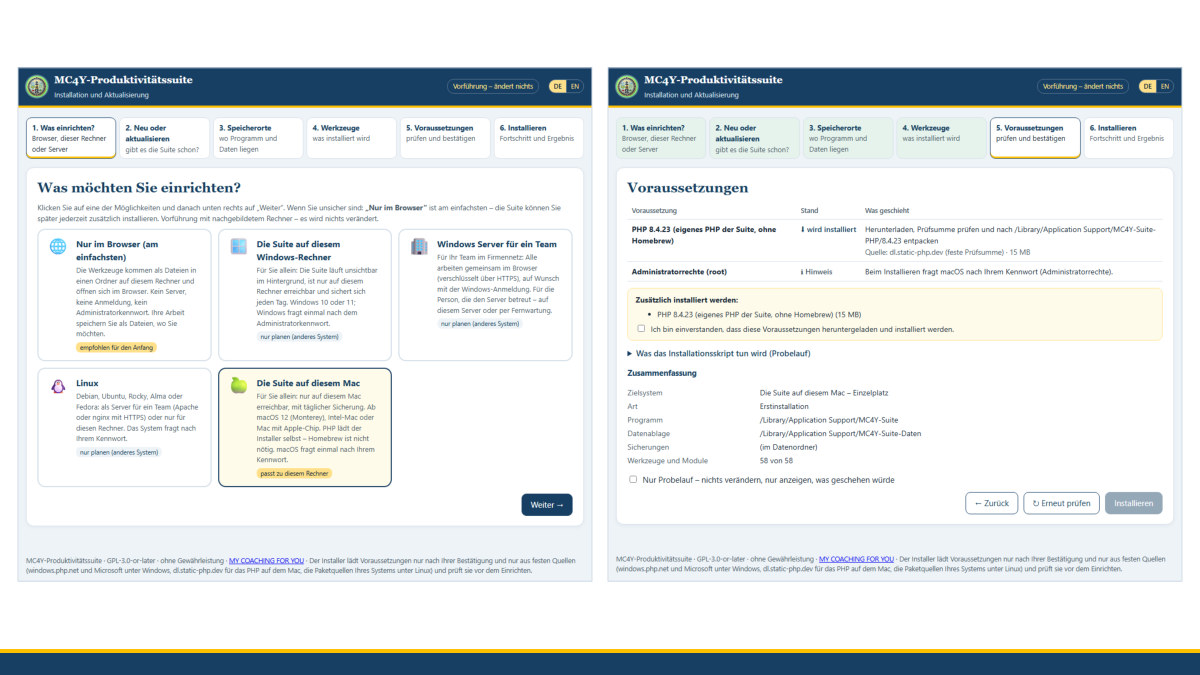
Die MC4Y-Produktivitätssuite bündelt meine Werkzeuge unter einer Anmeldung – mit gemeinsamer Ablage, Rechten, Dokumentenablage, Wiki, Notizen, Aufgaben und Kalender. Sie läuft nicht in einer Cloud, sondern auf Ihrem eigenen Rechner oder Server. Dieser Beitrag ist eine Schritt-für-Schritt-Anleitung für Menschen ohne IT-Kenntnisse: Jeder Schritt hat eine Nummer und genau eine Handlung, und was Sie anklicken oder eintippen, steht in „Anführungszeichen“ – genau so, wie es auf dem Bildschirm steht.
Auf einen Blick
- Vier Wege: nur im Browser (am einfachsten), die Suite auf Ihrem Windows-PC, die Suite auf Ihrem Mac oder die Suite für ein Team auf einem Server.
- Nur im Browser: mc4y-werkzeuge.zip auspacken,
index.htmldoppelklicken – fertig. Kein Kennwort, keine Installation, geht auch auf älteren Macs. - Die ganze Suite: mc4y-suite.zip enthält Programm, Werkzeuge, Handbuch, einen grafischen Installer und die Skripte für Windows, macOS und Linux.
- Windows: Doppelklick auf „Installer-starten“, dann führt der Installer im Browser durch sechs Schritte und lädt PHP selbst.
- Mac: ab macOS 12, Intel-Mac oder Apple-Chip – zwei Befehle im Terminal. Homebrew und Xcode brauchen Sie nicht: Die Installation lädt ihr eigenes PHP und prüft es mit einer festen Prüfsumme. Danach finden Sie „MC4Y-Suite“ und auf Wunsch die Desktop-Taskleiste „MC4Y Taskleiste“ wie jedes andere Programm im Launchpad.
- Geräte für die CMDB: Derselbe grafische Installer richtet auf Wunsch auch einen Agenten oder Crawler ein, der Geräte an die CMDB Ihrer Suite meldet – Kachel „Dieses Gerät an die CMDB melden (Agent/Crawler)“.
- Daten bei Ihnen: Alles liegt in einem Ordner, den Sie selbst wählen; die Suite sichert sich täglich.
- Deutsch und Englisch: Installer und Suite schalten oben rechts mit „DE | EN“ um; die Installationsskripte schreiben in der Sprache Ihres Rechners.
- Erprobungsfassung: freie Software (GPL), ohne Gewähr; die Installation auf dem Mac ist auf einem echten Gerät erprobt, die Linux-Skripte noch nicht.
Welcher Weg passt zu mir?
Gehen Sie die Fragen der Reihe nach durch. Beim ersten „Ja“ haben Sie Ihren Weg.
- Möchten Sie die Werkzeuge allein nutzen oder erst einmal ausprobieren und Ihre Arbeit als Dateien speichern? Dann nehmen Sie Weg A – nur im Browser. Das ist am einfachsten und geht auf jedem Windows-Rechner, jedem Mac und unter Linux.
- Möchten Sie die ganze Suite für sich allein – mit Anmeldung, gemeinsamer Ablage, Kalender, Wiki, Aufgaben und täglicher Sicherung? Dann nehmen Sie Weg B auf einem Windows-Rechner oder Weg C auf einem Mac.
- Soll ein ganzes Team damit arbeiten? Dann richtet die Person, die Ihre Server betreut, Weg D ein – einen Windows Server, Linux oder ein Webhosting-Paket.
Sie können klein anfangen: Weg A jetzt, die Suite später. Ihre Dateien aus Weg A lassen sich in der Suite wieder öffnen.
Was Sie brauchen
- Einen aktuellen Browser: Edge, Chrome, Firefox oder Safari.
- Für Weg B: Windows 10 oder 11. So sehen Sie nach: Drücken Sie gleichzeitig die Windows-Taste und R, tippen Sie „winver“ und drücken Sie die Eingabetaste. Das Fenster „Info über Windows“ nennt die Fassung. Außerdem brauchen Sie das Kennwort eines Administratorkontos – haben Sie den Rechner selbst eingerichtet, ist das meist Ihr eigenes.
- Für Weg C: macOS 12 (Monterey) oder neuer. So sehen Sie nach: Klicken Sie oben links auf das Apple-Symbol und dann auf „Über diesen Mac“. Dort steht zum Beispiel „Version 14.7“ – die erste Zahl muss 12 oder größer sein. Steht dort 10.15 oder 11, lässt sich Ihr Mac vielleicht kostenlos aktualisieren (Apple-Menü › „Systemeinstellungen“ › „Softwareupdate“); ein MacBook Pro von 2019 zum Beispiel kann macOS 15 bekommen. Sonst nehmen Sie Weg A. Außerdem brauchen Sie das Kennwort, mit dem Sie sich am Mac anmelden.
- Internet während der Installation (Wege B und C laden PHP, die Programmiersprache, in der die Suite läuft – 15 bis 35 MB).
- Zeit: Weg A etwa 5 Minuten, Weg B oder C etwa 15 Minuten.
Weg A – nur im Browser
- Laden Sie mc4y-werkzeuge.zip herunter.
- Packen Sie die Datei aus. Windows: im Explorer mit der rechten Maustaste auf die Datei, dann „Alle extrahieren …“ und „Extrahieren“. Mac: im Finder im Ordner „Downloads“ doppelklicken – Safari packt die Datei oft schon selbst aus.
- Tipp: Legen Sie den ausgepackten Ordner „MC4Y-Werkzeuge-…“ gleich an seinen festen Platz, zum Beispiel in „Dokumente“. Später sollten Sie ihn nicht mehr verschieben.
- Doppelklicken Sie im Ordner auf „index.html“. Sie sehen jetzt im Browser die Seite „MC4Y-Werkzeuge“ mit allen Werkzeugen.
- Legen Sie ein Lesezeichen an: Windows Strg + D, Mac cmd + D.
- Klicken Sie auf ein Werkzeug. Mit „Speichern“ legen Sie Ihre Arbeit als Datei ab, mit „Öffnen“ holen Sie sie wieder.
Es wird nichts übertragen. Unter Windows geht Weg A auch mit dem grafischen Installer aus Weg B – dort wählen Sie dann „Nur im Browser (am einfachsten)“.
Weg B – die Suite auf Ihrem Windows-Rechner
- Paket auspacken: Laden Sie mc4y-suite.zip herunter und öffnen Sie den Explorer (Windows-Taste + E) › „Downloads“.
- Klicken Sie mit der rechten Maustaste auf „mc4y-suite“ und dann auf „Eigenschaften“. Steht unten „Die Datei stammt von einem anderen Computer …“, setzen Sie das Häkchen bei „Zulassen“. Dann „OK“. So warnt Windows später nicht bei jedem Schritt.
- Rechte Maustaste auf „mc4y-suite“ › „Alle extrahieren …“ › „Extrahieren“.
- Öffnen Sie im neuen Fenster den Ordner „MC4Y-Suite-…“.
- Installer starten: Doppelklicken Sie auf „Installer-starten“. Kommt ein blaues Fenster „Der Computer wurde durch Windows geschützt“, klicken Sie auf „Weitere Informationen“ und „Trotzdem ausführen“.
- Sie sehen jetzt ein schwarzes Fenster – lassen Sie es offen – und kurz danach im Browser die Seite „Was möchten Sie einrichten?“.
- Im Installer: Klicken Sie auf „Die Suite auf diesem Windows-Rechner“ und unten rechts auf „Weiter →“.
- „Neu oder aktualisieren“: Sie sehen „Keine vorhandene Installation gefunden“. Klicken Sie auf „Weiter →“.
- „Speicherorte“: Klicken Sie neben „Alle Orte auf“ auf ein Laufwerk – haben Sie nur eines, auf „Laufwerk C“. Unter den Feldern erscheinen grüne Hinweise wie „in Ordnung – wird angelegt“. Haben Sie ein zweites Laufwerk, legen Sie die Sicherungen am besten dorthin. Dann „Weiter →“.
- „Werkzeuge“: Lassen Sie alles ausgewählt und klicken Sie auf „Weiter →“.
- „Voraussetzungen“: Der Installer zeigt, was er zusätzlich herunterlädt (etwa PHP von windows.php.net) und woher. Setzen Sie das Häkchen bei „Ich bin einverstanden …“ und klicken Sie auf „Installieren“.
- Windows fragt „Möchten Sie zulassen, dass durch diese App Änderungen an Ihrem Gerät vorgenommen werden?“ – klicken Sie auf „Ja“.
- Warten Sie, bis „Fertig installiert.“ erscheint (2 bis 10 Minuten). Klicken Sie auf „Suite öffnen“ und legen Sie Ihr erstes Konto an (siehe unten). Zum Schluss „Installer beenden“.
Die Suite startet ab jetzt bei jedem Hochfahren von selbst und ist nur auf diesem Rechner unter http://127.0.0.1:8090/ erreichbar.
Weg C – die Suite auf Ihrem Mac
Auf dem Mac geht das am sichersten mit dem Terminal. Das ist ein Fenster, in das man Befehle tippt. Keine Sorge: Sie geben nur zwei Befehle ein, die Sie hier kopieren können – markieren und cmd + C, im Terminal mit cmd + V einfügen und mit der Eingabetaste ausführen. Fragt das Terminal nach einem Kennwort, erscheinen beim Tippen keine Zeichen, nicht einmal Sternchen. Das ist so gewollt.
- Paket auspacken: Laden Sie mc4y-suite.zip herunter.
- Öffnen Sie den Finder › „Downloads“ und doppelklicken Sie auf „mc4y-suite.zip“, falls Safari die Datei nicht schon ausgepackt hat. Sie sehen jetzt den Ordner „MC4Y-Suite-…“. Lassen Sie das Finder-Fenster offen.
- Terminal öffnen: Drücken Sie cmd + Leertaste, tippen Sie „Terminal“ und drücken Sie die Eingabetaste.
- In den Paket-Ordner wechseln: Tippen Sie im Terminal
cdund ein Leerzeichen – noch nicht die Eingabetaste drücken. - Ziehen Sie den Ordner „MC4Y-Suite-…“ aus dem Finder in das Terminal-Fenster. Hinter
cdsteht jetzt der Weg zum Ordner, etwa/Users/anna/Downloads/MC4Y-Suite-0.4.15. - Drücken Sie die Eingabetaste. Fragt macOS, ob „Terminal“ auf den Ordner „Downloads“ zugreifen darf, klicken Sie auf „OK“.
- Installieren: Kopieren Sie diesen Befehl ins Terminal und drücken Sie die Eingabetaste:
bash install/macos/installieren.command– das Skript schreibt Deutsch oder Englisch, wie Ihr Mac eingestellt ist. Ist er auf Englisch eingestellt und möchten Sie die hier zitierten deutschen Texte sehen, hängen Sie ein Leerzeichen und--lang dean. - Bei „Password:“ tippen Sie Ihr Mac-Kennwort und drücken die Eingabetaste.
- Beim Datenordner, bei „Desktop-Taskleiste für … gleich mit einrichten?“, bei „Soll die Taskleiste beim Anmelden am Mac automatisch starten?“ und bei „Installation jetzt ausführen?“ drücken Sie jeweils nur die Eingabetaste – damit übernehmen Sie die Vorschläge. Die Desktop-Taskleiste braucht Python; fehlt es, läuft die Suite trotzdem, und das Skript erklärt, wie Sie die Taskleiste nachholen.
- Warten Sie 1 bis 5 Minuten. Die Installation lädt zuerst PHP, prüft es und richtet dann die Suite ein.
- Bei „Fertig. Adresse: http://127.0.0.1:8090/“ öffnet sich der Browser mit „Suite einrichten“. Legen Sie Ihr erstes Konto an (siehe unten).
- Starten Sie danach die Taskleiste: cmd + Leertaste, „MC4Y“ tippen, „MC4Y Taskleiste“ wählen und die Eingabetaste drücken. Melden Sie sie mit demselben Anmeldenamen und Kennwort an. Zurück im Terminal drücken Sie die Eingabetaste und schließen es mit cmd + Q – Suite und Taskleiste laufen weiter.
Starten Sie die Dateien des Pakets bitte nicht per Doppelklick im Finder: macOS blockiert das bei Dateien aus dem Internet. Über das Terminal mit bash … gibt es dieses Problem nicht. Den grafischen Installer gibt es auch auf dem Mac, er ist dort aber eher etwas für Fachleute: Er braucht zusätzlich Python von python.org und startet ebenfalls im Terminal, mit bash installer-starten.command.
Das erste Konto anlegen
- Auf der Seite „Suite einrichten“ tragen Sie bei „Organisation“ den Namen Ihrer Firma oder Praxis ein (kann leer bleiben), dazu „Ihr Name“ und einen „Anmeldenamen“ ohne Leerzeichen, zum Beispiel „anna.muster“.
- Tragen Sie ein „Kennwort“ mit mindestens 10 Zeichen ein und wiederholen Sie es. Bewahren Sie es sicher auf.
- Lassen Sie das Häkchen „Mich zusätzlich in die Gruppe „Alle Werkzeuge – Vollzugriff“ aufnehmen“ gesetzt und klicken Sie auf „Einrichten und anmelden“.
Sie sehen jetzt die Startseite der Suite mit Ihren Werkzeugen und Modulen.
So prüfen Sie, ob es geklappt hat
- Öffnen Sie
http://127.0.0.1:8090/im Browser: Sie sehen die Anmeldeseite der Suite. - Starten Sie den Rechner neu und öffnen Sie die Adresse noch einmal: Die Anmeldeseite ist wieder da – die Suite startet also von selbst.
- Klicken Sie in der Suite auf „Verwaltung“ und „Systemprüfung“: Die meisten Zeilen sind grün.
- Unter „Verwaltung“ › „Sicherung“ klicken Sie auf „Jetzt sichern“ und danach in der neuen Zeile auf „Prüfen“.
So starten Sie die Suite und die Taskleiste später
- Windows: Startmenü › „MC4Y-Produktivitaetssuite“ (öffnet die Suite) bzw. „MC4Y Taskleiste“; die Suite liegt auch als Verknüpfung auf dem Desktop.
- Mac: Die Installation legt zwei Programme mit Symbol an – „MC4Y-Suite“ öffnet die Suite im Browser, „MC4Y Taskleiste“ startet die Desktop-Taskleiste. Sie finden beide im Launchpad (unter macOS 26 heißt es „Apps“), über Spotlight (cmd + Leertaste, „MC4Y“ tippen, Eingabetaste) und im Finder unter „Programme“. Ziehen Sie die Symbole ins Dock, dann genügt ein Klick.
- Start beim Anmelden: Die Taskleiste startet auf Wunsch von selbst, sobald Sie sich anmelden. Am Mac und unter Linux schalten Sie das in der Taskleiste ein und aus: auf 🔍 klicken, unten „Einstellungen“ › Häkchen „Beim Anmelden am Rechner starten“ › „Speichern“ (am Mac ab macOS 13 auch unter Systemeinstellungen › Allgemein › Anmeldeobjekte). Unter Windows richtet die Installation den Start ein; ein- und ausschalten lässt er sich in den Windows-Einstellungen › Apps › Autostart – die Taskleiste zeigt unter „Einstellungen“ den Stand und öffnet diese Seite mit „Windows-Einstellungen › Autostart …“. Die Suite selbst läuft ohnehin immer im Hintergrund.
- Nicht verwechseln: In der Suite können Sie unter „Ihr Konto“ › „Darstellung“ auch eine Taskleiste im Browser einschalten. Sie gehört zum Browserfenster und verschwindet, wenn Sie es schließen. Die Desktop-Taskleiste ist ein eigenes Programm und bleibt offen, bis Sie sie mit ✕ beenden.
Wenn etwas hakt
- Windows: Das schwarze Fenster schließt sich sofort. Das Paket ist nicht ausgepackt – „Alle extrahieren …“ machen und „Installer-starten“ im ausgepackten Ordner starten.
- Windows: „Weiter →“ bleibt grau. Unter einem Feld steht ein roter Hinweis. Lesen Sie ihn und wählen Sie einen anderen Ordner oder ein anderes Laufwerk.
- „Port … ist belegt“: Ein anderes Programm nutzt die Nummer 8090. Tragen Sie bei „Port“ zum Beispiel 8091 ein; die Adresse ist dann
http://127.0.0.1:8091/. - Mac: „No such file or directory“. Sie sind nicht im Paket-Ordner – die Schritte 4 bis 6 wiederholen.
- Mac: „Sorry, try again.“ Das Kennwort war falsch – langsam noch einmal tippen.
- Mac: „… is not in the sudoers file“. Ihr Konto ist kein Administrator. Melden Sie sich mit einem Administratorkonto an – oder nehmen Sie Weg A.
- Mac: „Operation not permitted“. Das Terminal darf den Ordner nicht lesen: Apple-Menü › „Systemeinstellungen“ › „Datenschutz & Sicherheit“ › „Dateien und Ordner“ › bei „Terminal“ den Ordner „Downloads“ einschalten.
- Mac: „Die Suite braucht macOS 12 (Monterey) oder neuer“. macOS aktualisieren – oder Weg A nehmen.
- Mac: „Für die Taskleiste fehlt Python …“. Die Suite läuft trotzdem. Installieren Sie Python von python.org („macOS 64-bit universal2 installer“) und holen Sie die Taskleiste dann mit
bash install/macos/installieren.command --aktualisieren --taskleistenach. - Die Taskleiste verschwindet, wenn Sie den Browser schließen. Das ist die Taskleiste im Browser – starten Sie das Programm „MC4Y Taskleiste“.
- „Anmeldename oder Kennwort falsch“: Jede Suite hat ihre eigenen Konten – das Konto vom eigenen PC gilt nicht auf dem Server. Nach fünf Fehlversuchen ist ein Konto vorübergehend gesperrt.
- Kennwort vergessen: Klicken Sie auf der Anmeldeseite auf „Kennwort vergessen?“. Den nötigen Rücksetzcode erzeugt, wer die Suite betreut, am Rechner bzw. Server – unter Windows per Doppelklick auf „Kennwort-zuruecksetzen“ im Ordner
install\windowsdes Pakets bzw. der Installation, am Mac mitbash "/Library/Application Support/MC4Y-Suite/install/macos/kennwort-zuruecksetzen.command". Der Code gilt 30 Minuten und nur einmal. Eine Rücksetzung per E-Mail gibt es bewusst nicht.
Für das Team: Server im Firmennetz
Diesen Teil richtet die Person ein, die Ihre Server betreut.
- Windows Server mit IIS: am einfachsten mit dem grafischen Installer wie in Weg B, Auswahl „Windows Server für ein Team“ – auf dem Server selbst oder per Fernwartung vom eigenen Arbeitsplatz aus. Er richtet IIS, PHP mit eigener Konfiguration, HTTPS mit eigenem Zertifikat, eine Firewall-Regel, die Windows-Anmeldung und die tägliche Sicherung ein und zeigt am Ende einen Einrichtungscode für das erste Konto. Danach das Zertifikat auf den Arbeitsplätzen als vertrauenswürdig eintragen (am einfachsten per Gruppenrichtlinie),
https://servername/öffnen und das erste Konto anlegen; unter „Verwaltung“ › „Anmeldung“ auf Wunsch die Anmeldung mit dem Firmenkonto einschalten. Ohne Installer:install\windows\installieren-server.batbzw.auf-server-installieren.ps1. - Linux mit Apache oder nginx:
sudo bash install/linux/installieren.sh --probelaufzeigt, was geschähe; ohne--probelaufwird installiert. Das Skript installiert fehlende PHP-Pakete nach Rückfrage, legt ein Systemkonto an, schützt den Datenordner, leitet auf HTTPS um und richtet die tägliche Sicherung ein. Es ist noch nicht auf echten Systemen erprobt – bitte zuerst auf einem Testsystem. - Webhoster: PHP 8.2 oder neuer einstellen, die Ordner
app,publicundinstallsowie.htaccessundkonfig.beispiel.phpper SFTP hochladen (auch die versteckten Dateien), die Adresse aufrufen und unter „Ablage einrichten“ einen Datenordner außerhalb des Webverzeichnisses wählen. Für die tägliche Sicherung einen Cronjob anlegen. Für personenbezogene Daten brauchen Sie einen Vertrag zur Auftragsverarbeitung mit dem Anbieter.
Ausführlich steht alles im Handbuch für den Betrieb (public/handbuch.html im Paket) und in INSTALLATION.txt.
Aktualisieren und entfernen
- Aktualisieren: das neue Paket laden und denselben Weg noch einmal gehen. Der Installer erkennt die vorhandene Installation, sichert vorher die Datenbank und lässt Inhalte, Konten und Einstellungen stehen. Auf dem Mac lautet der Befehl
bash install/macos/installieren.command --aktualisieren; er bietet dabei auch die Desktop-Taskleiste an und legt das Programm „MC4Y-Suite“ an, falls es noch fehlt. Bei Weg A kopieren Sie die neuen Dateien über die alten. - Entfernen: Weg A – den Ordner in den Papierkorb ziehen. Windows – im Paket unter
install\windowsauf „deinstallieren“ doppelklicken. Mac – im Terminalbash "/Library/Application Support/MC4Y-Suite/install/macos/deinstallieren.command"; die Desktop-Taskleiste entferntbash ~/"Library/Application Support/MC4Y/Taskleiste/deinstallieren-macos.command". Ihre Inhalte bleiben dabei im Datenordner, bis Sie ihn selbst löschen.
Wer die Werkzeuge ohne geöffneten Browser erreichen möchte, installiert zusätzlich die Desktop-Taskleiste.
Ihre Verantwortung
Die Suite ist freie Software und wird ohne Gewähr bereitgestellt. Wer sie installiert, betreibt sie selbst und ist für die Daten darin verantwortlich; an mich überträgt sie nichts. Gerade Coaching-Inhalte sind besonders schützenswert. Vor einem Einsatz mit Kundendaten empfehle ich eine verschlüsselte Festplatte, Sicherungen an einem zweiten Ort und eine unabhängige Sicherheitsprüfung; das Handbuch enthält dafür eine Prüfliste. Einen Betrieb für andere biete ich nicht an.
Über Rückmeldungen – gerade zu macOS und Linux – freue ich mich. Sie möchten die Suite im Team einführen und dabei Abläufe, Rollen und Zuständigkeiten gleich mit klären? Sprechen Sie mich an.
Quellen und Hinweise
- PHP für Windows: windows.php.net. Auf dem Mac nutzt die Suite eine fertig übersetzte PHP-Datei von static-php-cli; die Prüfsumme steht fest im Installationsskript. PHP steht unter der PHP-Lizenz und ist nicht im Paket enthalten – der Installer lädt es auf Wunsch. Python für die Desktop-Taskleiste installiert er unter Windows über winget, den Paketmanager von Microsoft; auf dem Mac kommt es von python.org.
- Lizenz der Suite: GNU General Public License, Version 3 oder neuer.
- Windows, Windows Server, IIS und Active Directory sind Marken der Microsoft Corporation, macOS und Safari sind Marken von Apple Inc., Linux ist eine eingetragene Marke von Linus Torvalds; Apache ist eine Marke der Apache Software Foundation, nginx eine Marke von F5, Inc., Python eine Marke der Python Software Foundation. Die Namen dienen nur der Beschreibung.
Weiterdenken
Mehr zum Thema finden Sie unter Ressourcen und Downloads – oder Sie sprechen direkt mit mir im kostenfreien Erstgespräch.
Kommentare
Kommentare erscheinen sofort öffentlich mit Ihrem Namen. Es werden nur Name, Titel, Kommentartext und Zeitpunkt gespeichert – siehe Datenschutzerklärung.
Kommentare werden geladen …