
Dieser Beitrag wurde mit dem KI-Assistenten Claude erstellt und von Peter Hoenig veröffentlicht.
Wer ein Projekt kaufmännisch sauber führen will, muss am Ende sagen können: Was hat es gekostet – und auf welcher Kostenstelle, in welcher Kostenart? In vielen kleinen und mittleren Unternehmen beginnt an dieser Stelle die Doppelpflege. Das Projekt kennt seine eigenen Kostenarten, die Buchhaltung andere, und die Kostenstelle steht irgendwo in einer Tabelle. Deshalb habe ich mein Projektmanagement-Werkzeug so erweitert, dass Kostenarten und Kostenstellen nur noch an einer Stelle gepflegt werden: in den Stammdaten.
Wie ordnen Sie Kosten einer Kostenstelle und Kostenart zu?
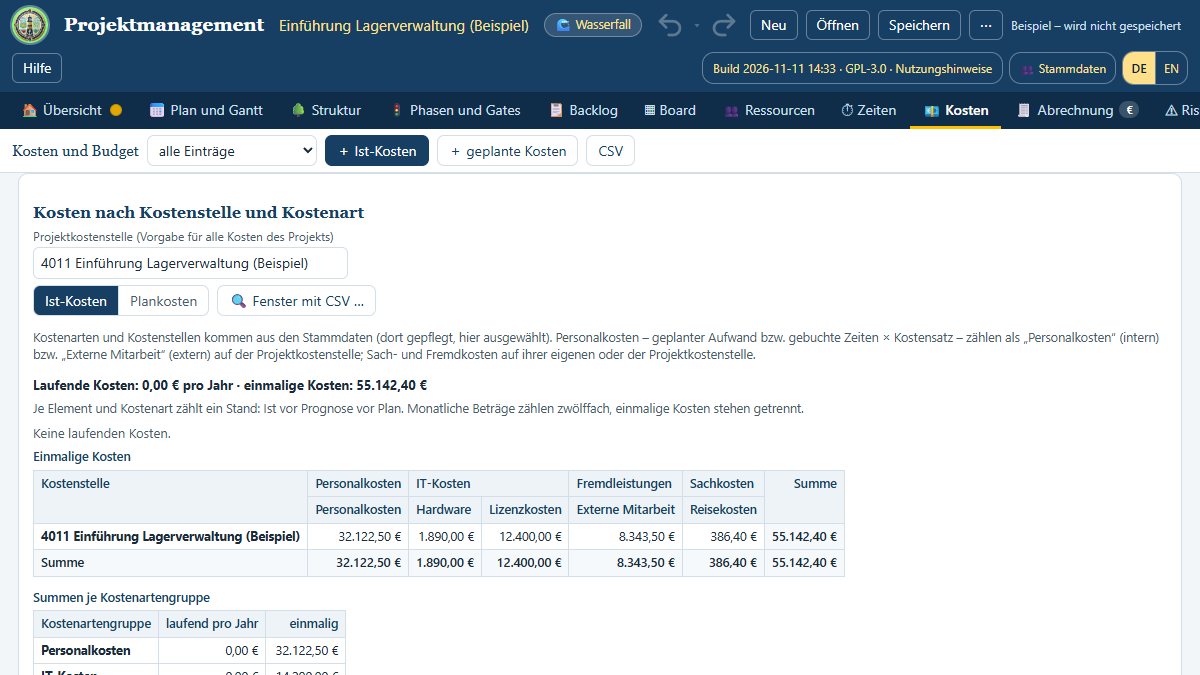
Unter „💶 Kosten“ steht ein neuer Bereich „Kosten nach Kostenstelle und Kostenart“. Oben tragen Sie die Projektkostenstelle ein, zum Beispiel „4711 Projekt Kundenportal“; dasselbe Feld finden Sie unter „⚙ Projekt und Team“. Bei jeder Ausgabe wählen Sie die Kostenart – Lizenzkosten, Hardware, Reisekosten oder eine eigene – und bei Bedarf in der Spalte „Kostenstelle“ der Kostentabelle eine abweichende Kostenstelle. Ist das Stammdaten-Werkzeug in diesem Browser eingerichtet, schlägt das Feld beim Tippen die passenden Einträge vor; Strg+Leertaste öffnet die Auswahl aus den Stammdaten. Fehlt eine Kostenart, legen Sie sie mit „+ … anlegen“ direkt in den Stammdaten an. Ohne Stammdaten arbeitet das Werkzeug wie bisher und bietet die üblichen Kostenarten als Vorschläge an.
Was zeigt die Auswertung nach Kostenstelle und Kostenart?
Die Auswertung zeigt eine Tabelle: Zeilen sind die Kostenstellen, Spalten die Kostenarten, gegliedert nach Kostenartengruppen wie Personalkosten, IT-Kosten oder Fremdleistungen. Ein Knopf schaltet zwischen Ist-Kosten und Plankosten um. „🔍 Fenster mit CSV …“ öffnet dieselbe Auswertung groß, mit der Liste aller Einträge und dem Export als CSV-Datei. Im Bericht „Kosten und Earned Value“ stehen Plan und Ist je Kostenstelle und Kostenart nebeneinander, auch im Druck und in der CSV. Die CSV-Ausgabe der Kostentabelle hat drei zusätzliche Spalten: „Kostenart (Stammdaten)“, „Kostenstelle Nr.“ und „Kostenstelle“. Die bisherigen Spalten bleiben unverändert.
Was ändert sich an bestehenden Projekten?
Die bisherigen Berichte rechnen unverändert weiter. Ältere Projektdateien öffnen Sie wie gewohnt: Ihre Kostenarten werden beim Öffnen den Kostenarten der Stammdaten zugeordnet, ohne dass etwas verloren geht. Und eine neue Projektdatei lässt sich auch mit einer älteren Fassung des Werkzeugs öffnen.
Wie sehen Sie die Kosten über alle Projekte?
Die Projekt-Auswertung zeigt unter „💶 Kosten“ dieselbe Auswertung über alle geladenen Projekte. So sehen Sie auf einen Blick, welche Kostenstelle mit welchen Kosten belastet ist – geplant und tatsächlich. Ist das Stammdaten-Werkzeug angeschlossen, erscheinen die dort gepflegten Namen, sonst die Namen aus den Projektdateien.
Was kommt in der Buchhaltung und bei den Aufgaben an?
Rechnungen, die Sie an das Buchhaltungs-Werkzeug übergeben, tragen jetzt die Projektkostenstelle und je Position die Kostenart, soweit sie eindeutig ist. Weicht eine weiterberechnete Ausgabe von der Projektkostenstelle ab, steht ihre eigene an der Position. Ältere Fassungen der Buchhaltung nehmen die Rechnung weiter an; sie lassen die neuen Angaben einfach liegen.
Aus dem Risikoregister übergeben Sie mit „📋 Maßnahmen als Aufgaben …“ die Maßnahmen offener Risiken als Aufgaben: in der MC4Y-Suite an die Aufgaben, sonst an das Kanban-Board im selben Browser. Ist eine Maßnahme dort erledigt, zeigt das Fenster diesen Stand beim nächsten Übergeben an. Arbeitspakete und Backlog-Einträge zeigt die Suite ohnehin als Aufgaben – sie werden deshalb nicht noch einmal übergeben.
Fazit
Kosten einmal richtig zuordnen, statt sie dreimal abzuschreiben: Das ist der eigentliche Gewinn. Das Projekt liefert die Zahlen, die Stammdaten die Begriffe, die Buchhaltung die Belege – und jede Auswertung spricht dieselbe Sprache. Alle Beispiele im Werkzeug sind erfunden; Ihre eigenen Daten bleiben auf Ihrem Rechner – in der MC4Y-Produktivitätssuite auf Ihrem eigenen Server. Das Werkzeug ist kostenlos, ohne Anmeldung und läuft auch auf Tablet und Handy: Projektmanagement öffnen.
Werkzeug öffnen oder herunterladen
- ProjektmanagementÖffnen Herunterladen (1,2 MB)
Weiterdenken
Mehr zum Thema finden Sie unter Ressourcen und Downloads – oder Sie sprechen direkt mit mir im kostenfreien Erstgespräch.
Kommentare
Kommentare erscheinen sofort öffentlich mit Ihrem Namen. Es werden nur Name, Titel, Kommentartext und Zeitpunkt gespeichert – siehe Datenschutzerklärung.
Kommentare werden geladen …