
Dieser Beitrag wurde mit dem KI-Assistenten Claude erstellt und von Peter Hoenig veröffentlicht.
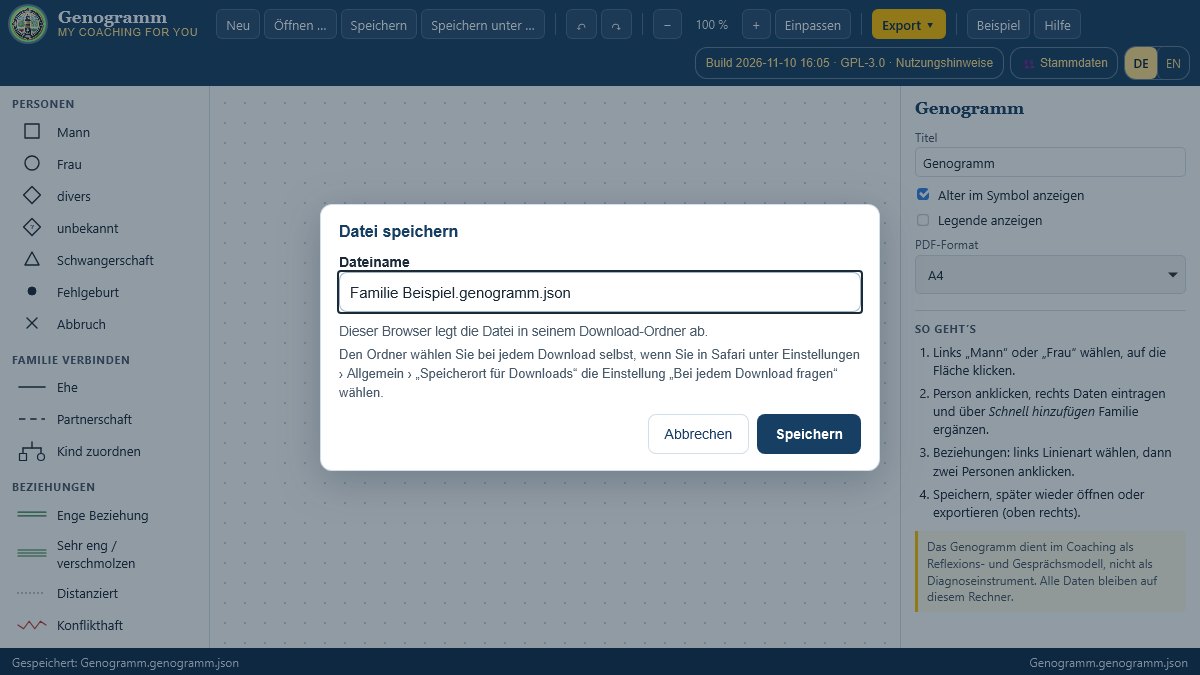
Meine Werkzeuge sind einzelne HTML-Dateien und laufen in jedem aktuellen Browser – unter Windows ebenso wie unter macOS und Linux. Einen Unterschied gibt es beim Speichern: Chrome und Edge bieten Webseiten einen eigenen Speichern-Dialog an, Safari und Firefox nicht. Dort speichern die Werkzeuge über den Download des Browsers. Wie das im Alltag aussieht, beschreibe ich hier.
Warum speichern Safari und Firefox anders?
Chrome und Edge erlauben einer Webseite, nach Ihrer Zustimmung direkt in eine Datei oder einen Ordner auf Ihrem Rechner zu schreiben. Safari und Firefox bieten diese Schnittstelle nicht an. Für Sie bedeutet das: Ihre Daten bleiben auch dort auf Ihrem Gerät, nur der Weg dorthin ist ein anderer – der Browser legt die Datei als Download ab.
Wie speichern Sie in Safari und Firefox?
- Klicken Sie auf Speichern oder Speichern unter.
- Es öffnet sich das Fenster Datei speichern mit einem Namensvorschlag. Ändern Sie den Namen bei Bedarf und bestätigen Sie mit Speichern.
- Unten im Werkzeug erscheint die Meldung „Gespeichert im Download-Ordner des Browsers“ mit dem Dateinamen.
Brechen Sie das Speichern ab, sagt das Werkzeug das ausdrücklich. Verlassen Sie danach die Seite, ohne gespeichert zu haben, warnt der Browser.
Wie wählen Sie den Speicherort selbst?
Ohne weitere Einstellung legen Safari und Firefox jede Datei im Download-Ordner ab. Möchten Sie den Ordner jedes Mal selbst wählen:
- Safari: Einstellungen › Allgemein › „Speicherort für Downloads“ auf „Bei jedem Download fragen“ stellen.
- Firefox: Einstellungen › Allgemein › Downloads › „Immer fragen, wo Dateien gespeichert werden sollen“ einschalten.
- iPhone und iPad: Die Dateien finden Sie in der App „Dateien“ unter „Downloads“.
Wie öffnen Sie eine gespeicherte Datei?
Mit Öffnen wählen Sie die gespeicherte Datei im gewohnten Dateiauswahl-Fenster aus und arbeiten weiter. Ein Wechsel zwischen den Browsern ist jederzeit möglich: Eine in Safari gespeicherte Datei öffnet sich ebenso in Chrome, Edge oder Firefox.
Was geht nur in Chrome und Edge?
Einige Werkzeuge können zusätzlich mit einem ganzen Ordner arbeiten – etwa der 8EM-Modeller mit seinem Modellordner, die Buchhaltung mit der Belegablage oder die Mindmap mit einem Projektordner. Diese Ordner-Funktionen gibt es nur in Chrome und Edge; das Werkzeug sagt Ihnen das an der jeweiligen Stelle. In Safari und Firefox legen Sie zum Beispiel ein neues 8EM-Modell als einzelne Datei an und speichern es wie oben beschrieben. Der FreeHTML-Editor öffnet und speichert dort ein ganzes Website-Projekt als ZIP-Datei.
Wie prüfe ich das?
Seit November 2026 prüfe ich vor jeder neuen Fassung jedes Werkzeug zusätzlich in den Browser-Kernen von Safari (WebKit) und Firefox: Speichern, Speichern unter, das erneute Öffnen der gespeicherten Datei und jeden Knopf, der mit Dateien zu tun hat – über die Website genauso wie direkt geöffnet.
Fazit
Die Werkzeuge arbeiten auf Mac und Linux genauso zuverlässig wie unter Windows. Der Unterschied liegt nur im Speicherort: Safari und Firefox legen Ihre Dateien als Download ab. Wer den Ordner jedes Mal selbst wählen möchte, schaltet das einmal in den Browser-Einstellungen ein. Fragen dazu beantworte ich gern über das Kontaktformular.
Weiterdenken
Mehr zum Thema finden Sie unter Ressourcen und Downloads – oder Sie sprechen direkt mit mir im kostenfreien Erstgespräch.
Kommentare
Kommentare erscheinen sofort öffentlich mit Ihrem Namen. Es werden nur Name, Titel, Kommentartext und Zeitpunkt gespeichert – siehe Datenschutzerklärung.
Kommentare werden geladen …