
Dieser Beitrag wurde mit dem KI-Assistenten Claude erstellt und von Peter Hoenig veröffentlicht.
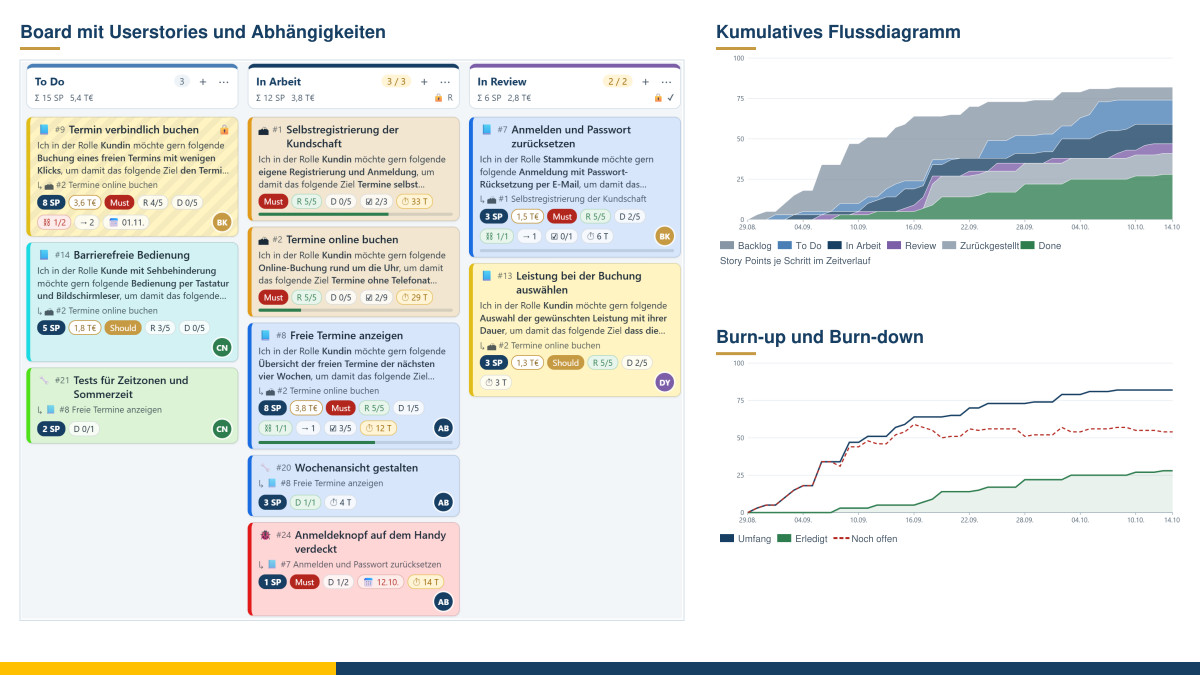
Wer im Team arbeitet, kennt das: Aufgaben stecken in E-Mails, Köpfen und Tabellen, vieles ist „gleich fertig“, und niemand weiß genau, wo es gerade hakt. Kanban setzt an der einfachsten Stelle an: Es macht die Arbeit sichtbar. Jede Aufgabe ist eine Karte, jeder Arbeitsschritt eine Spalte – und die Karten wandern von links nach rechts, vom ersten Einfall bis „erledigt“. Für Teams, Projekte und auch für die eigene Arbeit habe ich ein Kanban-Board gebaut, das im Browser läuft, nichts kostet und Ihre Daten auf Ihrem Rechner lässt.
Auf einen Blick
- Karten mit Userstory: Rolle, Funktion und Ziel ergeben den Satz der Userstory; dazu Akzeptanzkriterien, Farbe, Priorität und Fälligkeit.
- Bewertung: in Story Points, in Euro oder in beidem.
- Zuständigkeit: Personen aus dem Team wählen oder neu eintippen.
- Abhängigkeiten: Eine Karte kommt erst voran, wenn ihre Vorgänger weit genug sind.
- Ready- und Done-Kriterien: auf jeder Karte als Abhakliste.
- Tasks zu Userstories, Userstories zu Epics.
- Schritte frei gestalten: Ideen-Log, Backlog, To Do, In Arbeit, In Review, Zurückgestellt und Done sind vorbereitet; weitere Schritte fügen Sie an beliebiger Stelle ein.
- Auswertungen: Kennzahlen, Flussdiagramm, Burn-up und Burn-down, Durchsatz, Durchlaufzeiten und mehr – auch als PDF und CSV.
- Frei und lokal: kostenlos, freie Software, keine Anmeldung, nichts wird übertragen.
Karten: Userstories, Tasks und Farben
Eine Karte beschreibt eine Aufgabe. Für Anforderungen nutze ich die bewährte Form der Userstory: „Ich in der Rolle … möchte gern folgende …, um damit das folgende Ziel … zu erreichen.“ Rolle, Funktion und Ziel tragen Sie einzeln ein; die Karte zeigt daraus den ganzen Satz. So bleibt sichtbar, für wen etwas entsteht und wozu – die Frage nach dem Nutzen geht nicht verloren. Akzeptanzkriterien halten fest, woran man die gelungene Umsetzung erkennt.
Größere Vorhaben gliedern Sie in Stufen: Ein Epic fasst mehrere Userstories zusammen, eine Userstory wird in Tasks zerlegt oder bekommt gemeldete Fehler zugeordnet. Ein Balken auf der Userstory zeigt, wie viele ihrer Tasks erledigt sind. Für Einfälle gibt es die Art Idee und den eigenen Schritt „Ideen-Log“ – so gehen gute Gedanken nicht verloren, und das Backlog bleibt trotzdem übersichtlich.
Jede Karte erhält eine von zwölf Farben. Wofür eine Farbe steht, legen Sie im Team fest, zum Beispiel Gelb für Kundenwünsche, Rot für Fehler und Grün für Technik. Die Bedeutung erscheint als Legende auf den Karten, in den Filtern und in den Auswertungen. Die Priorität vergeben Sie nach dem verbreiteten MoSCoW-Schema: Must, Should, Could oder Won’t.
Bewertet wird nach Ihrer Wahl in Story Points, in Euro oder in beidem. Story Points schätzen den Aufwand im Vergleich der Karten untereinander; der Betrag kann Kosten, Budget oder Geschäftswert bedeuten – ganz wie Sie es im Team vereinbaren. Die Summen je Schritt stehen im Spaltenkopf.
Wer eine Karte bearbeitet, wählen Sie aus der Liste des Teams aus. Steht die Person noch nicht darin, tippen Sie einfach ihren Namen ein; sie wird dann angelegt. Im Bereich „Team“ hinterlegen Sie Rolle und Kapazität. Pflegen Sie Ihre Personen zentral im Stammdaten-Werkzeug, übernehmen Sie sie von dort mit wenigen Klicks ins Team – sofern Sie den Stammdaten-Anschluss im Board einschalten.
Abhängigkeiten: Zuerst kommt, was zuerst kommen muss
Manche Aufgaben bauen aufeinander auf: Eine Online-Terminbuchung lässt sich erst sinnvoll umsetzen, wenn die Anmeldung funktioniert. Solche Abhängigkeiten tragen Sie als Vorgänger ein – über eine Auswahlliste mit Suche oder indem Sie die Vorgänger-Karte auf dem Board anklicken. Das Board setzt die Regel dann durch: Eine abhängige Karte lässt sich erst nach „In Arbeit“, „In Review“ oder „Done“ ziehen, wenn alle ihre Vorgänger mindestens „In Review“ erreicht haben. Bis dahin trägt sie ein Schloss.
Schon beim Anfassen einer Karte färben sich die Spalten: Grün heißt erlaubt, Gelb erlaubt mit Hinweis, Rot gesperrt – jeweils mit dem Grund. Auf Wunsch zeigt das Board die Abhängigkeiten als Linien; kreisförmige Abhängigkeiten lässt es gar nicht erst zu. Welche Schritte auf die Vorgänger warten und welche als „weit genug“ gelten, stellen Sie je Spalte ein. Wer etwa einen eigenen Schritt „Test“ einfügt, legt damit auch fest, ob er die Nachfolger schon freigibt.
Ready und Done: Qualität auf jeder Karte
Viele Teams vereinbaren, wann eine Aufgabe bereit für die Umsetzung ist (Definition of Ready) und wann sie wirklich fertig ist (Definition of Done). Im Werkzeug stehen beide als Abhakliste auf jeder Karte. Neue Karten übernehmen die Kriterien aus einer Vorlage, die Sie für Ihr Team anpassen; je Karte lassen sich Kriterien ergänzen, umformulieren oder streichen.
Beim Ziehen nach „In Arbeit“ prüft das Board die Ready-Kriterien, beim Ziehen nach „Done“ die Done-Kriterien – je nach Einstellung als Hinweis mit der Wahl „Trotzdem verschieben“ oder als Sperre. Kleine Zähler wie „R 4/5“ und „D 2/5“ zeigen den Stand direkt auf der Karte.
Schritte und WIP-Limits
Vorbereitet sind die Schritte Ideen-Log, Backlog, To Do, In Arbeit, In Review, Zurückgestellt und Done. Fahren Sie mit der Maus zwischen zwei Spaltenköpfe, erscheint ein Plus: Dort fügen Sie einen neuen Schritt ein und benennen ihn gleich. Über das Menü jedes Schritts ändern Sie Name, Farbe, Art und Regeln, klappen ihn ein, verschieben oder löschen ihn. Die Karten eines gelöschten Schritts wandern in einen Schritt Ihrer Wahl. Spaltenköpfe lassen sich auch mit der Maus umsortieren.
Ein Kernstück von Kanban ist das WIP-Limit (von „Work in Progress“): die Höchstzahl der Karten, die gleichzeitig in einem Schritt stehen dürfen. Es wirkt unscheinbar, ist aber der eigentliche Hebel. Je mehr gleichzeitig angefangen ist, desto länger dauert jede einzelne Aufgabe – ein Zusammenhang, der aus der Warteschlangentheorie als Littles Gesetz bekannt ist. Zugleich schützt das Limit die Menschen im Team vor Überlastung. Ist es erreicht, warnt das Board oder sperrt, ganz wie Sie es einstellen.
Bahnen („Swimlanes“) gliedern das Board zusätzlich nach Person, Userstory beziehungsweise Epic, Priorität oder Art. Ziehen Sie eine Karte in eine andere Bahn, ändert sich damit die Zuordnung. Suche und Filter helfen bei vielen Karten, eine sortierbare Liste mit CSV-Export bei der Übersicht.
Auswertungen: Wie fließt die Arbeit?
Das Board merkt sich, wann eine Karte welchen Schritt betreten hat. Daraus entstehen die Auswertungen – gemessen in Anzahl Karten, Story Points oder Euro, für einen wählbaren Zeitraum und auf Wunsch für eine einzelne Person:
- Kennzahlen: Bestand und Erledigtes, durchschnittliche Durchlauf- und Bearbeitungszeit, Durchsatz je Woche, blockierte und überfällige Karten, überschrittene WIP-Limits.
- Kumulatives Flussdiagramm: zeigt je Tag, wie viel in welchem Schritt steht. Wird ein Band in der Mitte breiter, staut sich dort die Arbeit.
- Burn-up und Burn-down: Umfang, Erledigtes und Offenes im Zeitverlauf, dazu eine einfache Fortschreibung, wann der heutige Umfang beim bisherigen Tempo erledigt wäre.
- Durchsatz und Velocity: erledigte Karten beziehungsweise Story Points je Kalenderwoche.
- Durchlauf- und Bearbeitungszeiten: je erledigter Karte, mit der Linie, unter der 85 % der Karten lagen – eine solide Grundlage für verlässliche Zusagen.
- Verweildauer und Flusseffizienz: wie lange Karten in jedem Schritt liegen und welcher Anteil der Zeit tatsächlich Arbeit war.
- Weitere Sichten: Auslastung je Person im Vergleich zur Kapazität, Alter der laufenden Karten, Fortschritt der Userstories und Epics, Engpass-Karten, die andere aufhalten, sowie die Verteilung nach Farbe, Art und Priorität.
Alle Auswertungen lassen sich drucken oder als PDF speichern, die Daten zusätzlich als CSV für Excel ausgeben.
Daten und Hinweise
Das Board läuft vollständig in Ihrem Browser; empfohlen sind Chrome oder Edge. Gespeichert wird es als Datei auf Ihrem Rechner, zusätzlich hält der Browser den letzten Stand fest und stellt ihn beim nächsten Öffnen wieder her. Nichts wird an mich oder an andere übertragen. Im Team kann die Datei in einem gemeinsamen Ordner liegen – gleichzeitiges Bearbeiten durch mehrere Personen unterstützt das Werkzeug allerdings nicht. Jeder Arbeitsschritt lässt sich mit den großen Pfeilen oben rückgängig machen, ein Verlauf zeigt die letzten Änderungen. Ein frei erfundenes Beispiel führt alle Funktionen vor, bevor Sie Ihr eigenes Board anlegen. Das Werkzeug ist kostenlos und steht als freie Software unter der GPL zur Verfügung: Kanban-Board öffnen.
Fazit
Ein Kanban-Board ist schnell aufgestellt – wirksam wird es durch klare Vereinbarungen: Was heißt „bereit“, was heißt „fertig“, wie viel darf gleichzeitig laufen, und was muss zuerst kommen? Das Werkzeug macht diese Vereinbarungen sichtbar, hilft, sie einzuhalten, und zeigt mit seinen Auswertungen, wo die Arbeit ins Stocken gerät. Entscheidend bleibt dabei die Frage, ob die Arbeitsweise den Menschen im Team dient.
Wenn Sie Ihr Projekt oder Ihr Team auf diesem Weg begleiten lassen möchten – ob klassisch, agil oder hybrid –, finden Sie mehr dazu unter Projektunterstützung und Coaching und Teamentwicklung. Einen Überblick über Vorgehensmodelle gibt mein Beitrag Effektives IT-Projektmanagement in KMU. Sprechen Sie mich gern im kostenfreien Erstgespräch an.
Quellen: David J. Anderson: Kanban. Successful Evolutionary Change for Your Technology Business. Blue Hole Press, 2010. – Mike Cohn: User Stories Applied. For Agile Software Development. Addison-Wesley, 2004. – Ken Schwaber, Jeff Sutherland: The Scrum Guide. November 2020 (Definition of Done). – Daniel S. Vacanti: Actionable Agile Metrics for Predictability. 2015. – John D. C. Little: A Proof for the Queuing Formula L = λW. Operations Research 9 (1961). – Priorisierung nach MoSCoW (Dai Clegg, im Umfeld der DSDM-Methode). Formulierungen und Vorlagen im Werkzeug sind eigene.
Weiterdenken
Mehr zum Thema finden Sie unter Ressourcen und Downloads – oder Sie sprechen direkt mit mir im kostenfreien Erstgespräch.
Kommentare
Kommentare erscheinen sofort öffentlich mit Ihrem Namen. Es werden nur Name, Titel, Kommentartext und Zeitpunkt gespeichert – siehe Datenschutzerklärung.
Kommentare werden geladen …