
Dieses Handbuch hat der KI-Assistent Claude im Auftrag von Peter Hoenig aus den Anleitungen, dem Quelltext und den Prüfprotokollen der Suite zusammengestellt. Peter Hoenig hat es geprüft und veröffentlicht.
Die MC4Y-Produktivitätssuite läuft nicht in einer Cloud, sondern auf Ihrem eigenen Rechner oder Server. In diesem Handbuch beschreibe ich jeden Weg der Installation im Detail: den Windows-PC, den Mac und Linux für eine Person, den Windows Server mit IIS und den Linux-Server für ein Team, dazu Zertifikat, erstes Konto, E-Mail, Netzlaufwerk, Sicherung, Update, die Desktop-Taskleiste und die Agenten für die CMDB. Bei jedem System sage ich, was ich geprüft habe und was nicht. Die kurze Schritt-für-Schritt-Anleitung für Einsteiger bleibt der Beitrag Die MC4Y-Suite installieren; wie Sie danach mit der Suite arbeiten, steht im Benutzerhandbuch.
Stand dieses Handbuchs: 12. November 2026, MC4Y-Suite 0.4.60, MC4Y-Taskleiste 1.7.8. Die Bilder des grafischen Installers stammen aus seinem Vorführmodus, der nichts verändert und erfundene Beispieldaten zeigt; die Bilder der Suite aus einer frisch angelegten Prüfinstallation mit erfundenen Namen.
Welche Installation passt zu Ihnen?
Die Suite kennt zwei Betriebsarten, und daraus ergibt sich fast alles Weitere.
- Nur im Browser: Möchten Sie die Werkzeuge allein nutzen und Ihre Arbeit als Dateien speichern, brauchen Sie keine Suite. mc4y-werkzeuge.zip auspacken,
index.htmldoppelklicken – fertig, auf jedem Windows-Rechner, jedem Mac und unter Linux. - Einzelplatz: Die Suite für Sie allein, mit Anmeldung, gemeinsamer Ablage aller Werkzeuge, Dokumentenablage, Wiki, Notizen, Aufgaben, Kalender und täglicher Sicherung. Sie hört absichtlich nur auf diesen einen Rechner (
127.0.0.1), ist also vom Handy oder einem anderen PC aus nicht erreichbar. - Server für ein Team: Alle arbeiten gemeinsam im Browser, verschlüsselt über HTTPS, auf Wunsch mit der Windows-Anmeldung. Das richtet die Person ein, die Ihre Server betreut – auf einem Windows Server mit IIS, einem Linux-Server oder einem Webhosting-Paket.
Zwei Bausteine kommen unabhängig davon hinzu: die Desktop-Taskleiste, ein kleines Programm am Bildschirmrand, das die Werkzeuge der Suite mit einem Klick öffnet, und die Agenten und Crawler, die Geräte an die CMDB der Suite melden. Beide richten Sie auf den Arbeitsplätzen ein, nicht auf dem Server.
Sie können klein anfangen. Dateien aus „Nur im Browser“ öffnen Sie später in der Suite wieder, und eine Einzelplatz-Suite unter Linux lässt sich mit demselben Skript zum Server machen.
Was ist auf welchem System geprüft?
Ich prüfe jede Fassung vor der Freigabe auf mehreren Systemen. Die Tabelle zeigt, was für die Installation tatsächlich gelaufen ist – nicht, was das Skript unterstützen soll.
| System | Geprüft | Nicht geprüft |
|---|---|---|
| Windows 11 | Einzelplatz mit dem grafischen Installer und Updates; Desktop-Taskleiste; CMDB-Agent | Windows 10 (unterstützt, aber ohne eigenen Prüflauf) |
| Windows Server mit IIS | echte Installation und Updates auf einem Windows Server 2022 Standard; Netzlaufwerk und Kalender am IIS eines Windows-11-Rechners (35 von 35 Prüfungen) | Windows Server 2016 und 2019; die Installation unter einem scharf eingestellten Verhaltensschutz |
| Linux | Ubuntu 26.04.1 LTS unter WSL: Probelauf, Einzelplatz, Server mit Apache und mit nginx (HTTPS), Deinstallation, Agent und Crawler, Netzlaufwerk mit nginx und PHP-FPM | Debian, Linux Mint, Fedora, Red Hat, Rocky, AlmaLinux, openSUSE und Arch auf echten Systemen |
| macOS | Einzelplatz-Installation auf einem echten Mac (Oktober 2026) | Server-Betrieb, die E-Mail-Aufgabe unter launchd, die Desktop-Taskleiste auf einem echten Mac |
Was heißt „unter WSL“?
WSL ist das Windows-Subsystem für Linux: ein echtes Ubuntu mit systemd, Apache, nginx und PHP, das auf einem Windows-Rechner läuft. Die Skripte arbeiten dort genau wie auf einem eigenen Linux-Rechner. Andere Verteilungen erkennt das Skript selbst und nimmt deren Paketverwaltung – apt-get (Debian, Ubuntu, Mint), dnf oder yum (Fedora, Red Hat, Rocky, AlmaLinux), zypper (openSUSE) und pacman (Arch, Manjaro).
Auf diesen Systemen führen Sie bitte zuerst einen Probelauf aus; er ändert nichts und zeigt Zeile für Zeile, was geschehen würde. Unter openSUSE und Arch weichen Name und Einbindung von Apache ab, dort ist der Probelauf besonders wichtig. Wie sich die Werkzeuge selbst unter macOS und Linux verhalten, beschreibe ich im Beitrag Werkzeuge auf dem Mac und unter Linux.
Was brauchen Sie vorher?
- Für alle Wege: einen aktuellen Browser (Edge, Chrome, Firefox oder Safari), Internet während der Installation und etwa 1 GB freien Platz. Die Systemprüfung der Suite meldet später gelb, wenn weniger als 2 GB frei sind, weil die Sicherungen Platz brauchen.
- Windows-PC: Windows 10 oder 11 und das Kennwort eines Administratorkontos. Die Installation lädt PHP 8.5 von windows.php.net (etwa 35 MB) und bei Bedarf die Visual-C++-Laufzeit von Microsoft.
- Windows Server: empfohlen ab Windows Server 2019, IIS ergänzt die Installation selbst. Für die Anmeldung mit dem Firmenkonto ein Active Directory.
- Mac: macOS 12 (Monterey) oder neuer, Intel-Mac oder Apple-Chip, ein Administratorkonto. Homebrew und Xcode brauchen Sie nicht.
- Linux: bash ab 4.4 und systemd, ein Konto mit
sudo. PHP ab 8.2 (empfohlen 8.4) mit pdo_sqlite, mbstring, openssl, fileinfo, sodium und zip; fehlende Pakete installiert das Skript nach Rückfrage. Für den Server-Betrieb Apache oder nginx, PHP-FPM, openssl und curl. - Desktop-Taskleiste: Python 3.8 oder neuer mit tkinter (Tk 8.6). Die Suite selbst braucht kein Python.
Eine Datenbank-Software brauchen Sie nicht, die Suite nutzt das in PHP enthaltene SQLite. Packen Sie das Paket bitte nicht in einem Nextcloud- oder anderen Cloud-Ordner aus: Dabei gehen versteckte Dateien wie .htaccess und Ausführungsrechte verloren.
Der grafische Installer Schritt für Schritt
Der grafische Installer ist eine Seite im Browser, die von einem kleinen Helfer auf Ihrem Rechner bedient wird. Der Helfer hört nur auf 127.0.0.1 und auf einen Zufallsschlüssel in der Adresse; aus dem Netz erreicht ihn niemand. Oben rechts schalten Sie mit „DE | EN“ die Sprache um, und die Installationsskripte schreiben dann in derselben Sprache.
Wie starte ich den Installer?
- Windows: Paket herunterladen, im Explorer mit der rechten Maustaste auf „mc4y-suite.zip“ › „Eigenschaften“ › bei „Sicherheit“ das Häkchen „Zulassen“ setzen › „OK“. Dann „Alle extrahieren …“ und im ausgepackten Ordner „Installer-starten“ doppelklicken. Ein schwarzes Fenster „MC4Y-Suite - Installer“ öffnet sich; lassen Sie es offen, bis alles fertig ist.
- Linux: im ausgepackten Ordner ein Terminal öffnen und
bash installer-starten.sheingeben, ohnesudo– das System fragt beim Installieren selbst nach Ihrem Kennwort. - Mac: im Terminal
bash installer-starten.command. Auf dem Mac braucht der grafische Installer zusätzlich Python von python.org; einfacher ist dort das Installationsskript (siehe unten).
Öffnet sich kein Browser, steht im schwarzen Fenster eine lange Adresse. Kopieren Sie sie in die Adresszeile Ihres Browsers.
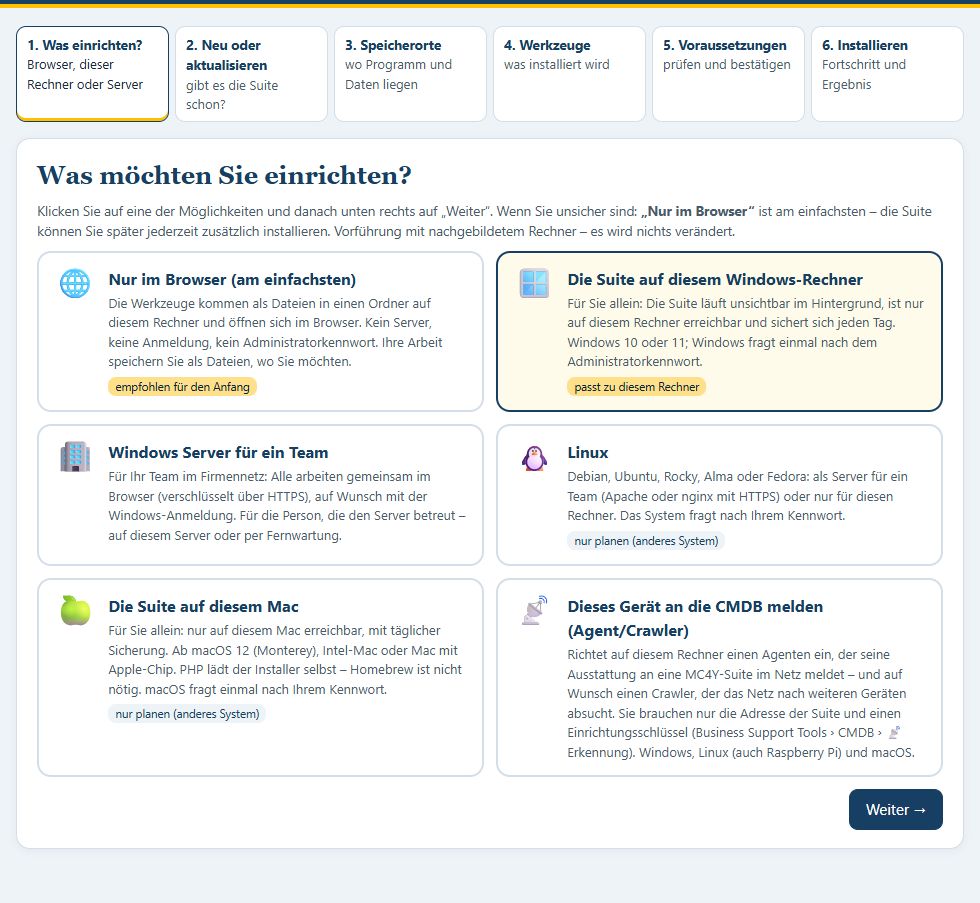
Schritt 1: Was möchten Sie einrichten?
Der erste Schritt bietet sechs Möglichkeiten: „Nur im Browser (am einfachsten)“, „Die Suite auf diesem Windows-Rechner“, „Windows Server für ein Team“, „Linux“, „Die Suite auf diesem Mac“ und „Dieses Gerät an die CMDB melden (Agent/Crawler)“. Die Kachel, die zu Ihrem Rechner passt, ist mit „passt zu diesem Rechner“ markiert. Andere Systeme lassen sich nur planen: Am Ende entsteht dann eine Antwortdatei, die Sie neben den Installer auf dem Zielrechner legen.
Schritt 2 und 3: vorhandene Installation und Speicherorte
Im Schritt „Neu oder aktualisieren“ sucht der Installer eine vorhandene Suite. Findet er keine, steht dort „Keine vorhandene Installation gefunden – es wird neu installiert.“
Im Schritt „Speicherorte“ wählen Sie vier Orte bewusst selbst: Programm, PHP, Datenablage und tägliche Sicherungen. Am einfachsten klicken Sie neben „Alle Orte auf“ auf ein Laufwerk; auf C: setzt der Installer die Windows-Standardorte, auf anderen Laufwerken eigene Ordner im Stamm, etwa E:\MC4Y-Suite. Danach lässt sich jeder Ort einzeln ändern. Legen Sie die Sicherungen möglichst auf ein anderes Laufwerk als die Daten.
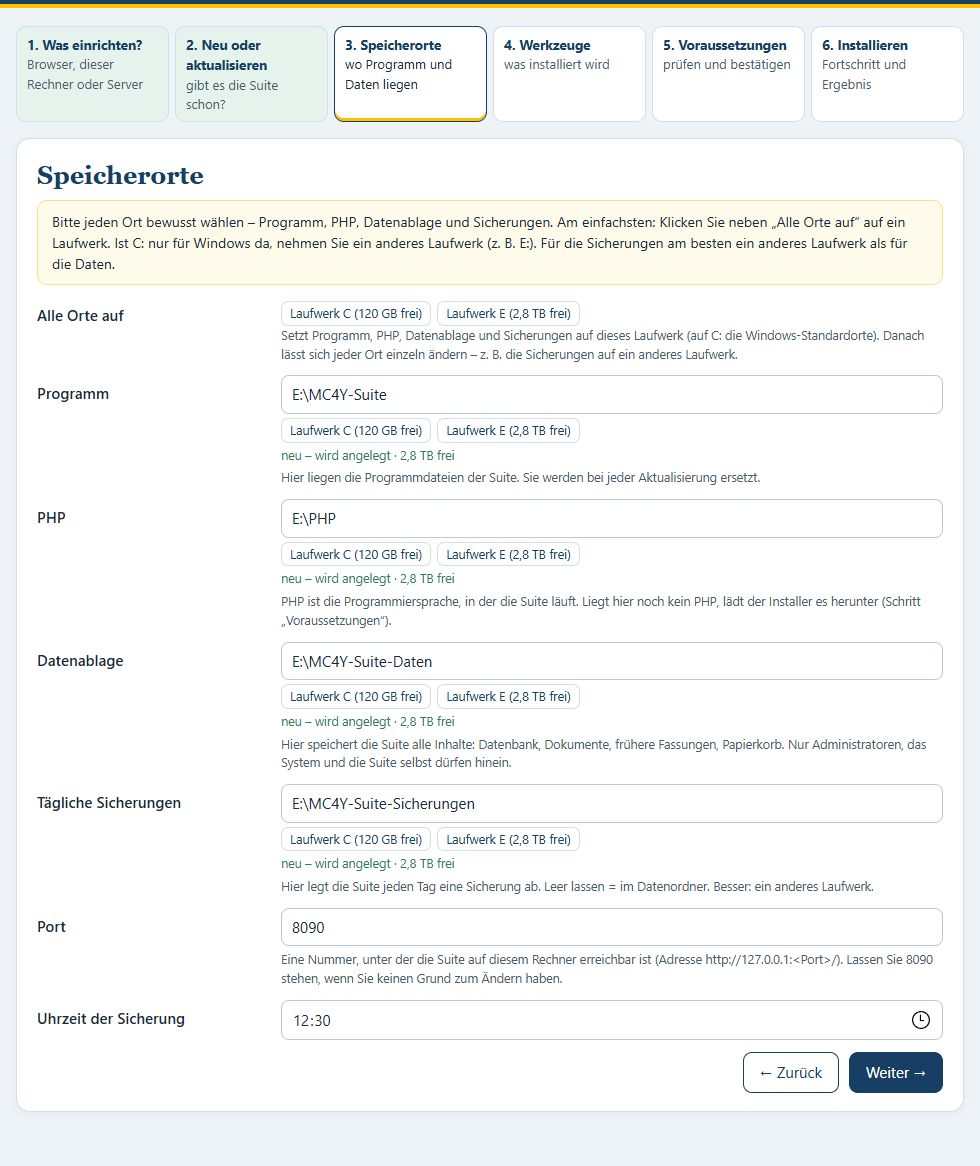
Unter jedem Feld prüft der Installer den Ort sofort. Grün heißt „in Ordnung“, rot nennt den Grund, etwa einen Ordner, der nicht leer ist, oder ein Laufwerk ohne NTFS. Solange ein Feld rot ist, bleibt „Weiter →“ grau. Der Datenordner muss auf diesem Rechner liegen, nicht auf einer Netzfreigabe: Die Suite läuft unter einem eigenen Dienstkonto, und ihre Datenbank braucht Dateisperren, die eine Freigabe nicht verlässlich bietet. Am Einzelplatz stellen Sie hier auch den Port (Vorgabe 8090) und die Uhrzeit der täglichen Sicherung ein.
Schritt 4 und 5: Werkzeuge, Voraussetzungen und Probelauf
Im Schritt „Werkzeuge“ wählen Sie, was installiert wird. Lassen Sie im Zweifel alles ausgewählt; unter Windows steht hier auch der Eintrag „Desktop-Taskleiste“.
Im Schritt „Voraussetzungen“ prüft der Installer Ihren Rechner und lässt dazu das Installationsskript einmal im Probelauf laufen, der nichts verändert. Die Tabelle zeigt, was vorhanden ist („✓ vorhanden“) und was zusätzlich heruntergeladen wird („⬇ wird installiert“), jeweils mit Quelle und Größe. Unter „Was das Installationsskript tun wird (Probelauf)“ klappen Sie die geplanten Arbeitsschritte auf.
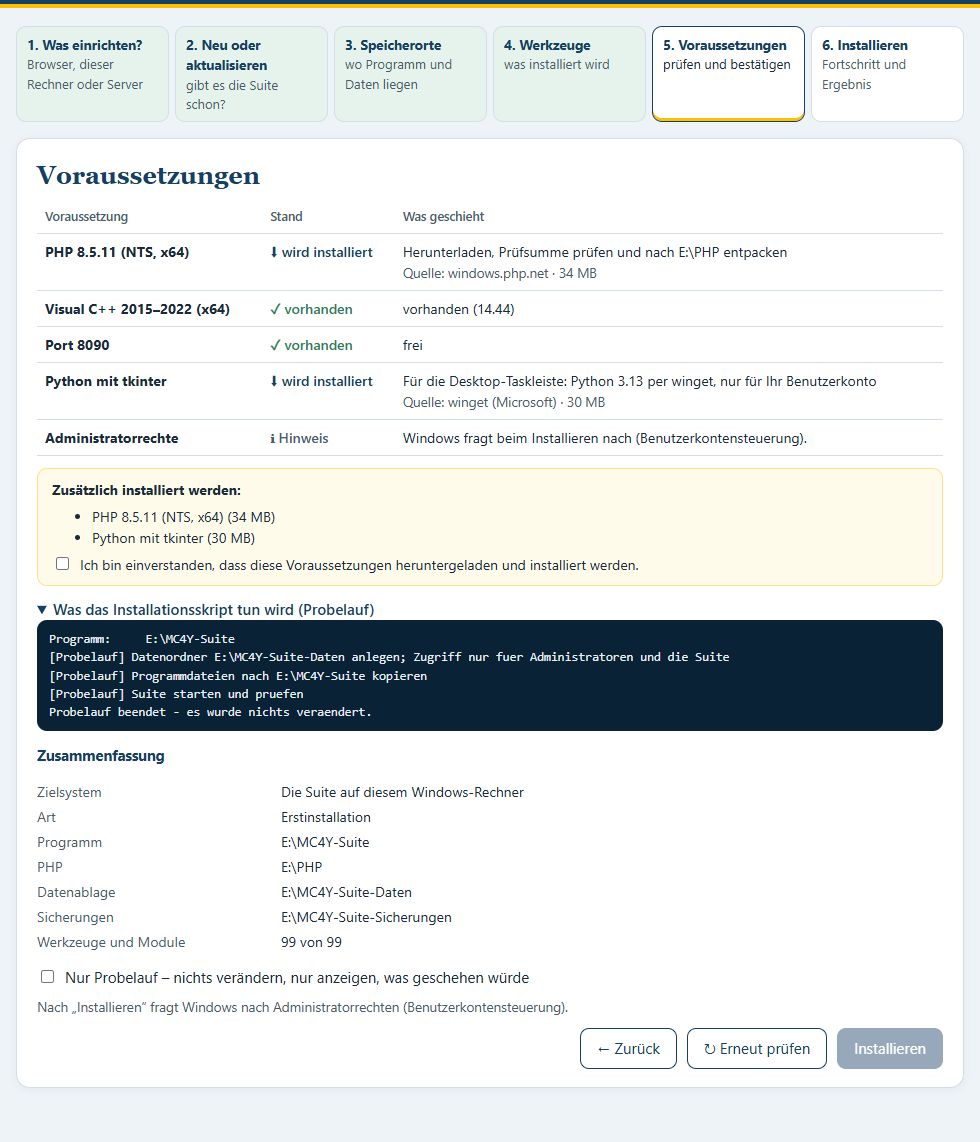
Nichts wird ohne Ihre Zustimmung geladen: Setzen Sie das Häkchen „Ich bin einverstanden, dass diese Voraussetzungen heruntergeladen und installiert werden“. Möchten Sie nur sehen, was geschähe, setzen Sie stattdessen „Nur Probelauf – nichts verändern, nur anzeigen, was geschehen würde“. Der Knopf heißt dann „Probelauf starten“, und Windows fragt nicht nach Administratorrechten. Bei der Fernwartung eines Servers gibt es diesen Probelauf nicht; dort führen Sie installieren-server.bat -Probelauf auf dem Server selbst aus.
Schritt 6: Installieren und Ergebnis
Nach „Installieren“ fragt Windows einmal nach Administratorrechten. Die Liste der Arbeitsschritte bekommt nacheinander ein Häkchen; meist dauert das 2 bis 10 Minuten. Am Ende steht „Fertig installiert.“ mit Adresse, Programm-, Daten- und Sicherungsordner.
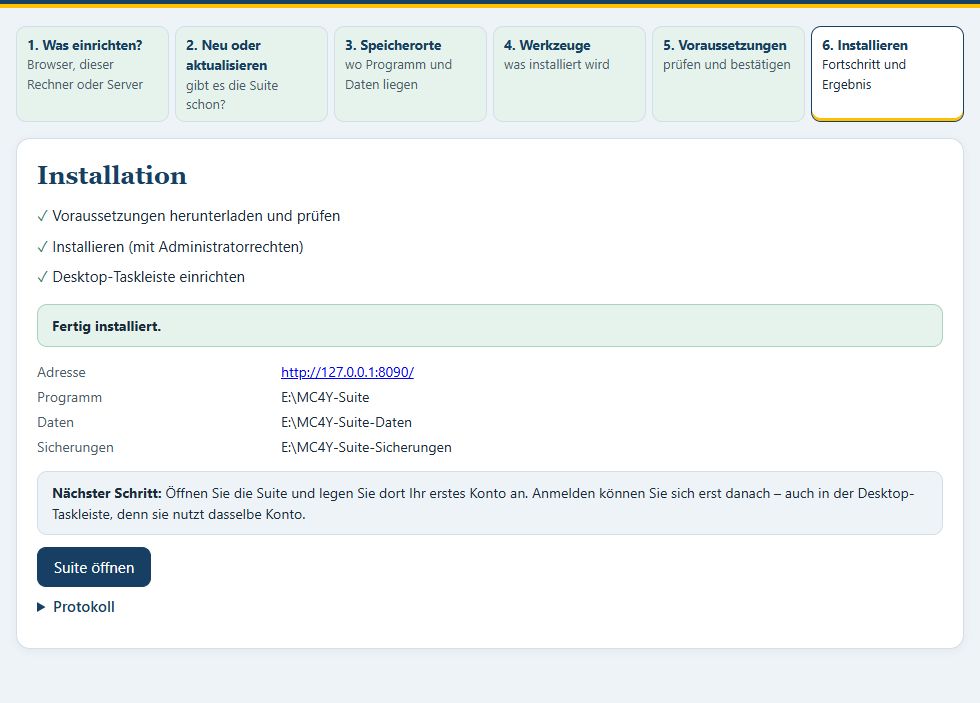
Der nächste Schritt ist immer das erste Konto (siehe unten); erst danach kann sich jemand anmelden, auch die Desktop-Taskleiste. Auf einem Server zeigt der Installer hier zusätzlich den Einrichtungscode für dieses erste Konto. Unter „Protokoll“ steht der Knopf „📋 Bericht kopieren“: Er legt Protokoll, Zielsystem, Speicherorte und Voraussetzungen als Text in die Zwischenablage, ohne Kennwörter – so geben Sie einen Fehler weiter, ohne ein Bildschirmfoto zu machen. Zum Schluss klicken Sie auf „Installer beenden“.
Einzelplatz unter Windows
Mit dem grafischen Installer wählen Sie „Die Suite auf diesem Windows-Rechner“ und folgen den sechs Schritten oben. Die Installation legt das Systemkonto mc4y-systemuser an, das sich nicht anmelden kann, und drei geplante Aufgaben: „MC4Y-Suite“ startet die Suite beim Hochfahren, „MC4Y-Suite-Sicherung“ sichert täglich, „MC4Y-Suite-Mail“ verschickt alle 5 Minuten E-Mails und tut nichts, solange der Versand aus ist. Dazu kommen die Verknüpfung „MC4Y-Produktivitaetssuite“ auf dem Desktop und im Startmenü sowie das Protokoll installation_<Zeit>.log im Programmordner.
Ohne grafischen Installer geht es in der Eingabeaufforderung im ausgepackten Paket:
install\windows\installieren.bat -Probelaufzeigt, was geschähe.install\windows\installieren.bat -PhpZip <php-8.x.y-nts-Win32-vs17-x64.zip> -PhpSha256 <Prüfsumme>installiert mit einem vorher geladenen PHP („VS17 x64 Non Thread Safe“ von windows.php.net, die Prüfsumme steht dort daneben).- Ohne Rückfragen: zusätzlich
-Programm E:\MC4Y-Suite -Daten E:\MC4Y-Suite-Daten -SicherungOrdner F:\MC4Y-Suite-Sicherungen. - Ohne Internet: das PHP-Paket mit einer gleichnamigen
.sha256-Datei undvc_redist.x64.exein einen Ordnervoraussetzungennebeninstaller.htmllegen.
Von einer Netzfreigabe aus installieren: Das ausgepackte Paket darf auf einem Server liegen, etwa unter \\server\software\MC4Y-Suite-0.4.60. Geben Sie den Pfad in dieser langen Form an und nicht über einen zugeordneten Laufwerksbuchstaben wie Z: – Windows zeigt zugeordnete Laufwerke einem Programm mit Administratorrechten nicht. Meldet der Installer, das Paket sei nicht lesbar, erreicht das Administratorkonto die Freigabe nicht; kopieren Sie den Ordner dann einmal nach C:\Temp.
Einzelplatz auf dem Mac
Auf dem Mac ist das Installationsskript der einfachste Weg; es braucht kein Python. Starten Sie die Dateien des Pakets bitte nicht per Doppelklick im Finder, macOS blockiert das bei Dateien aus dem Internet. Über das Terminal mit bash … gibt es dieses Problem nicht.
- Paket herunterladen und im Finder unter „Downloads“ auspacken (Safari tut das oft schon selbst).
- Terminal öffnen (cmd + Leertaste, „Terminal“),
cdund ein Leerzeichen tippen, den Ordner „MC4Y-Suite-0.4.60“ aus dem Finder ins Terminal ziehen, Eingabetaste. bash install/macos/installieren.commandeingeben und Ihr Mac-Kennwort tippen (beim Tippen erscheinen keine Zeichen).- Die Vorschläge für Datenordner, Desktop-Taskleiste und Start beim Anmelden mit der Eingabetaste übernehmen, ebenso „Installation jetzt ausführen?“.
- Bei „Fertig. Adresse: http://127.0.0.1:8090/“ öffnet sich der Browser mit „Suite einrichten“.
Das Skript lädt ein eigenes PHP 8.4 von static-php-cli, prüft es gegen eine fest eingetragene SHA-256-Prüfsumme und legt es nach /Library/Application Support/MC4Y-Suite-PHP. Diesem PHP fehlen die Erweiterungen sodium, ldap und opcache; Kennwörter speichert die Suite dann mit Argon2id aus PHP selbst. Mit --php-quelle homebrew nimmt das Skript stattdessen PHP aus Homebrew.
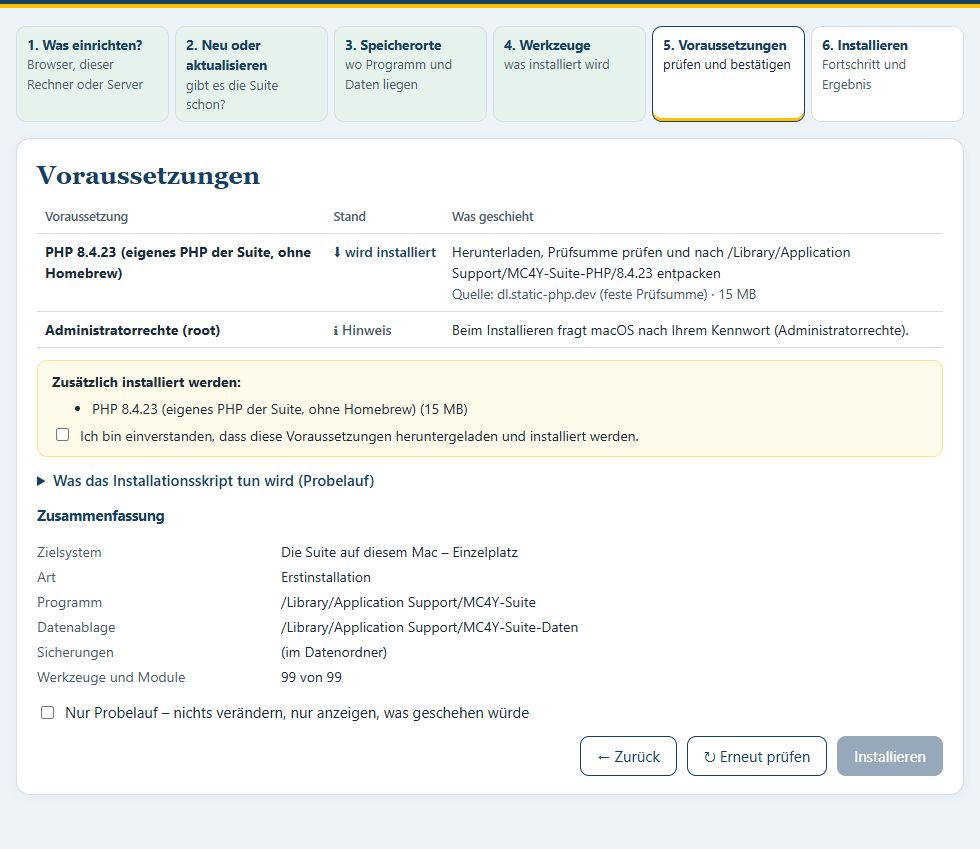
Eingerichtet werden ein verstecktes Systemkonto, der Dienst de.my-coaching4you.mc4y-suite unter launchd, die tägliche Sicherung um 02:30 (schlief der Mac, holt macOS sie beim Aufwachen nach), die E-Mail-Aufgabe alle 5 Minuten und das Programm „MC4Y-Suite“ im Ordner „Programme“. Weitere Angaben: --probelauf, --daten <Ordner>, --port <Nr>, --taskleiste bzw. --ohne-taskleiste, --lang de|en und --hilfe für alle.
Einzelplatz unter Linux
- Paket herunterladen und im Dateimanager mit der rechten Maustaste „Hier entpacken“.
- Im ausgepackten Ordner mit der rechten Maustaste „Im Terminal öffnen“.
sudo bash install/linux/installieren.sh --einzelplatzeingeben und Ihr Kennwort tippen.- Fehlende Pakete mit „j“ installieren lassen, den Vorschlag für den Datenordner und „Installation jetzt ausführen?“ mit der Eingabetaste übernehmen.
- Am Ende steht „Fertig. Die Suite läuft unter http://127.0.0.1:8090/“.
Die Suite läuft dann als systemd-Dienst mc4y-suite mit dem PHP-eigenen Webserver unter dem Systemkonto mc4y-systemuser, das sich nicht anmelden kann. Das Programm liegt in /opt/mc4y-suite, die Daten liegen in /var/lib/mc4y-suite-daten mit Rechten nur für dieses Konto. Die tägliche Sicherung um 02:30 und den E-Mail-Versand alle 5 Minuten übernehmen systemd-Timer, ohne systemd Einträge in /etc/cron.d.
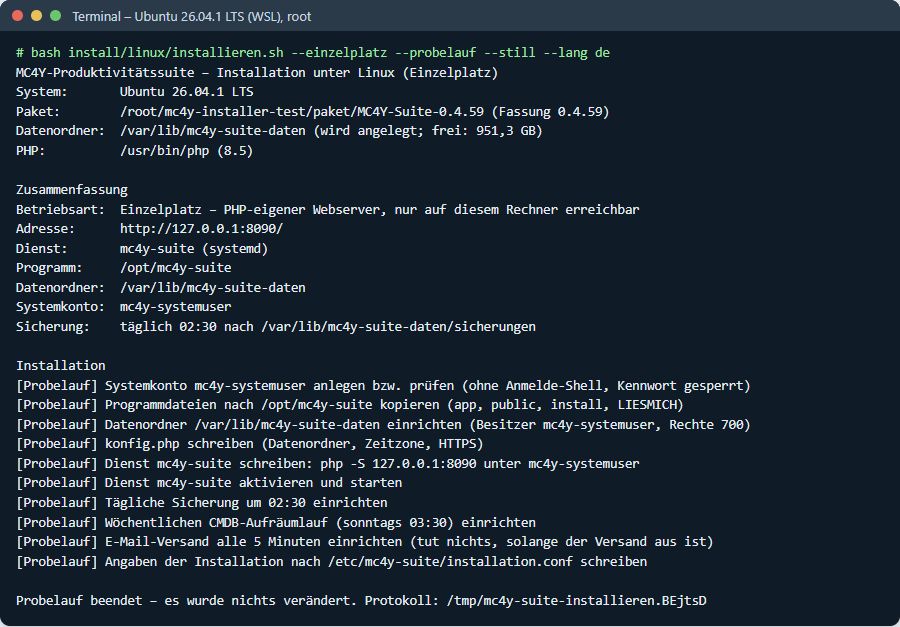
Das Bild zeigt den echten Probelauf aus meiner Prüfung vom 12. November 2026 unter Ubuntu 26.04.1 LTS (noch mit dem Paket 0.4.59). Liegt das Paket auf einer Netzfreigabe, in einer Cloud oder auf einem Handy (Pfade unter /run/user/…/gvfs/), sieht nur Ihr eigenes Konto den Ordner, nicht root. Das Skript bricht dann ab und nennt den Befehl zum Kopieren: cp -a "<Ort>" ~/mc4y-paket && cd ~/mc4y-paket.
Windows Server mit IIS für ein Team
Am einfachsten richten Sie den Server mit dem grafischen Installer ein: „Windows Server für ein Team“ wählen, dann auf dem Server selbst oder per Fernwartung vom eigenen Arbeitsplatz aus. Die Installation schaltet die nötigen IIS-Rollendienste ein (CGI/FastCGI, Windows-Authentifizierung), richtet PHP mit eigener php.ini ein, legt den Anwendungspool „MC4Y-Suite“ mit virtueller Identität an, erzeugt ein HTTPS-Zertifikat, öffnet die Firewall und richtet die tägliche Sicherung sowie die E-Mail-Aufgabe ein. Am Ende zeigt sie den Einrichtungscode für das erste Konto und schreibt KURZANLEITUNG.txt in den Programmordner.
Auf dem Server oder per Fernwartung?
„Auf diesem Server“ heißt: Der Installer läuft auf dem Windows Server selbst. „Auf einem anderen Server (Fernwartung)“ arbeitet von Ihrem Rechner aus über die Windows-Remoteverwaltung (WinRM, Port 5985, Kerberos). Sie tragen den vollständigen Namen des Servers ein und auf Wunsch ein Konto; Windows fragt in einem eigenen Fenster nach dem Kennwort, das weder gespeichert noch protokolliert wird.
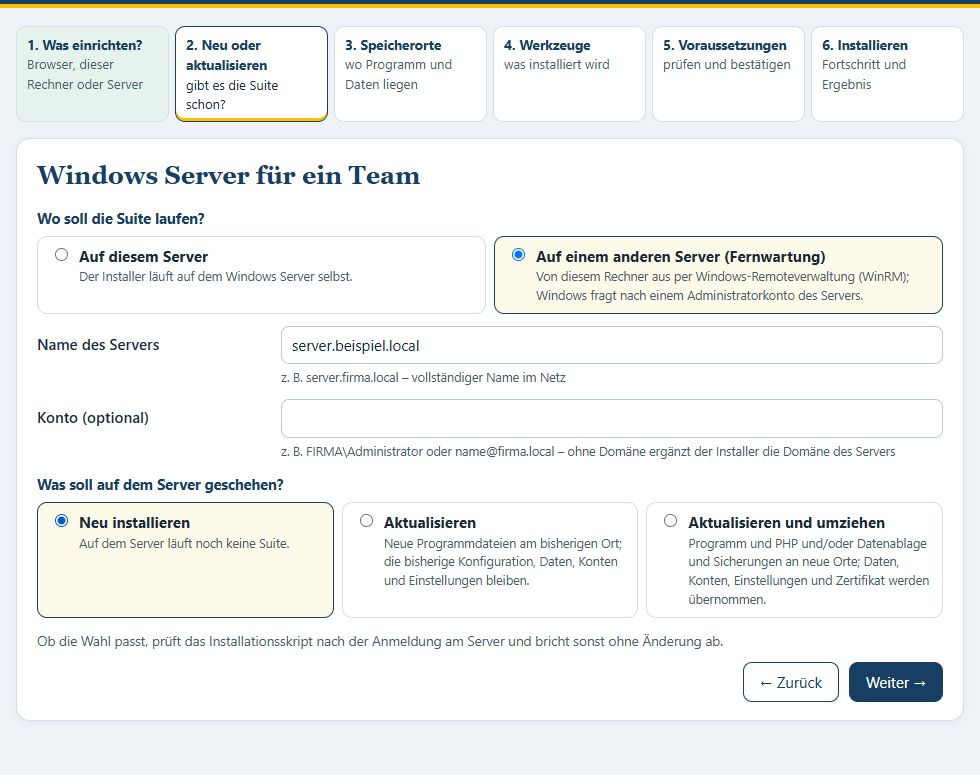
Bei der Fernwartung wählen Sie gleich mit, was geschehen soll: „Neu installieren“, „Aktualisieren“ oder „Aktualisieren und umziehen“. Ob die Wahl passt, prüft das Installationsskript nach der Anmeldung am Server und bricht sonst ohne Änderung ab. Ohne grafischen Installer heißen die Befehle install\windows\installieren-server.bat (auf dem Server) und auf-server-installieren.ps1 -Server server.firma.local (vom Arbeitsplatz).
Name, Zertifikat und Windows-Anmeldung
Im Schritt „Speicherorte“ kommen für den Server weitere Felder hinzu. Unter „Name im Netz“ erreichen die Arbeitsplätze die Suite. „Zertifikat (optional)“ nimmt den Fingerabdruck eines vorhandenen Zertifikats; leer erzeugt die Installation ein selbst signiertes Zertifikat für fünf Jahre. Dazu kommen die Häkchen „Anmeldung mit dem Windows-Konto ermöglichen (Active Directory)“ und „Firewall für HTTPS und HTTP öffnen (Domäne, Privat)“.
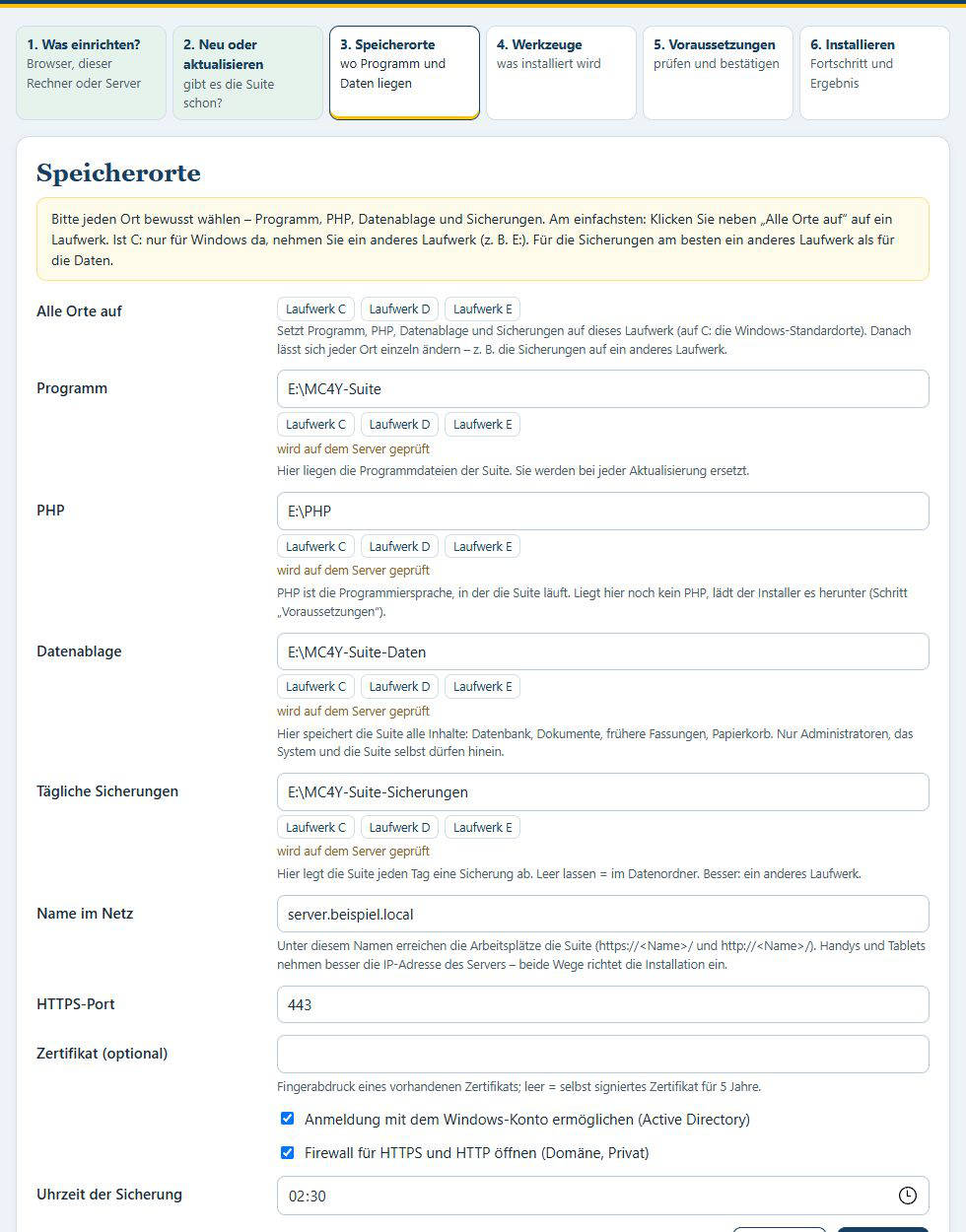
Die Server-Installation richtet vier Zugangswege gleichzeitig ein: https:// und http://, jeweils mit dem Namen und mit der IP-Adresse des Servers. Über HTTP weist die Anmeldeseite auf die verschlüsselte Adresse hin. Die tägliche Sicherung läuft um 02:30.
Wie erreichen Arbeitsplätze und Handys die Suite?
Am PC ist der Servername bequemer, am Handy die IP-Adresse zuverlässiger: Namen auf .local finden Android und iOS meist nicht. Alle Adressen zeigt die Suite unten im Portal unter „Andere Geräte“, jeweils mit QR-Code, dazu den Fingerabdruck des Zertifikats und den Knopf „Zertifikat herunterladen“.
- Ältere Server-Installation nachrüsten:
HTTP-Zugang-einrichten.batauf dem Server als Administrator. Es misst vorher, zeigt, fragt, sichertkonfig.phpund misst danach erneut;-Probelaufzeigt nur,-Rueckgaengignimmt alles zurück. - Handy erreicht die Suite nicht:
Erreichbarkeit-pruefen.batauf dem Server starten und die IP-Adresse des Handys angeben. Es unterscheidet ein anderes Netz, eine Geräteisolierung im WLAN und eine fehlende Firewall-Regel und ändert nie etwas. - Nur HTTPS gewünscht: bei der Installation
-OhneHttp.
Firmenrechner bekommen das Zertifikat am besten per Gruppenrichtlinie (siehe Abschnitt Zertifikat). Die Anmeldung mit dem Windows-Konto schalten Sie nach dem ersten Konto in der Suite unter „Verwaltung“ › „Anmeldung (Domäne)“ ein; die Suite meldet sich dabei mit dem Konto der Person an, ein eigenes Dienstkonto braucht es nicht.
Linux-Server mit Apache oder nginx
sudo bash install/linux/installieren.sh richtet den Server-Betrieb mit Apache ein, --webserver nginx --host suite.firma.example mit nginx und eigenem Namen. Vorher zeigt --probelauf, was geschähe; der Probelauf geht auch ohne sudo. Mit dem grafischen Installer wählen Sie „Linux“ und „Als Server für ein Team (für Fachleute)“.
Apache oder nginx, HTTPS oder auch HTTP?
Das Skript richtet einen eigenen PHP-FPM-Pool „mc4y-suite“ unter dem Systemkonto mc4y-systemuser ein, nicht unter dem Konto des Webservers. Der Webserver liefert nur den Ordner public/ aus, sperrt versteckte Dateien und leitet HTTP auf Port 80 nach HTTPS um. Ohne eigenes Zertifikat (--zertifikat <Datei> --schluessel <Datei>) erzeugt es ein selbst signiertes. Unter Red Hat und verwandten Systemen setzt es die SELinux-Merkmale für Programm und Daten.
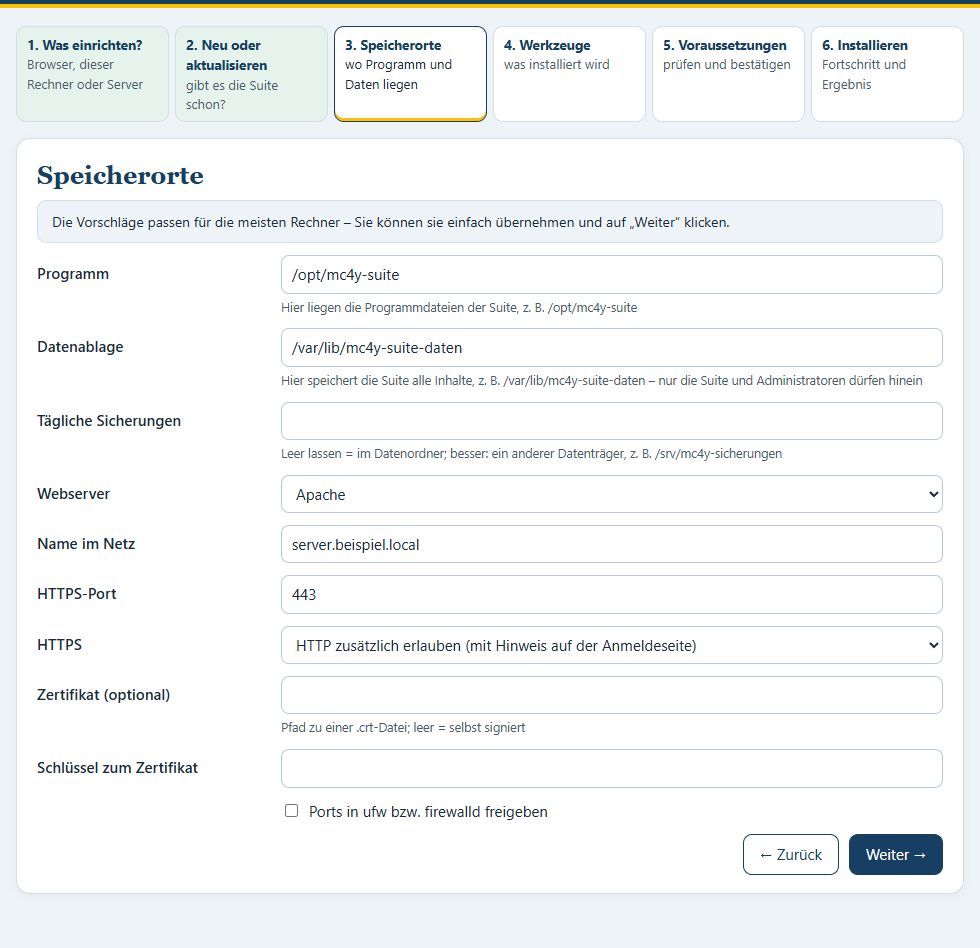
Für HTTPS gibt es vier Einstellungen: „erzwingen“ (Standard), „HTTP zusätzlich erlauben (mit Hinweis auf der Anmeldeseite)“ (--https erlauben, etwa für Handys ohne das Zertifikat), „hinter einem Proxy“ (--https proxy, wenn ein vorgeschalteter Server TLS beendet) und „aus (nur zum Testen)“. Eine bestehende Installation stellen Sie mit --aktualisieren --konfiguration-erneuern --https erlauben um. Die Firewall öffnet das Skript nur mit --firewall (ufw bzw. firewalld), sonst gibt es einen Hinweis.
Was tun, wenn Port 80 belegt ist?
Läuft auf dem Rechner schon ein anderer Webserver, kann Apache oder nginx nicht starten. Seit Fassung 0.4.60 bricht das Skript dann ab und nennt das Programm, das den Port belegt, samt Abhilfe.
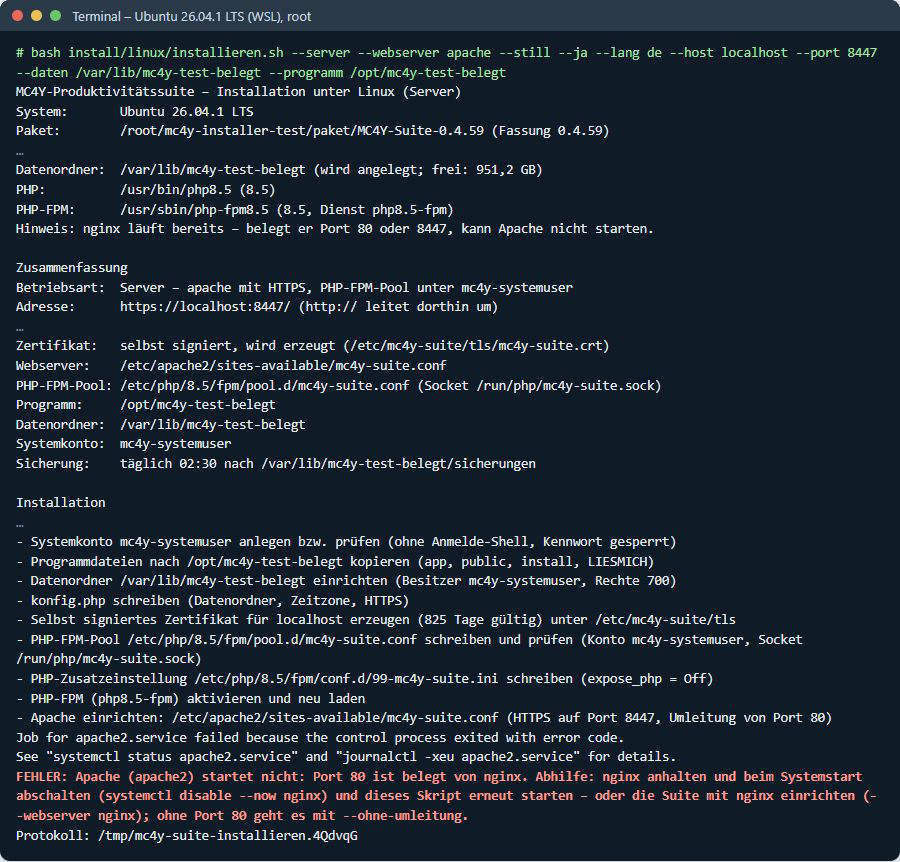
Das Bild zeigt die echte Meldung aus meiner Prüfung; ausgelassen sind nur Zeilen mit dem Namen des Prüfrechners. Sie haben drei Wege: den anderen Webserver anhalten und beim Systemstart abschalten (systemctl disable --now nginx), die Suite mit demselben Webserver einrichten (--webserver nginx) oder ohne die Umleitung auf Port 80 arbeiten (--ohne-umleitung). Ist der HTTPS-Port belegt, wählen Sie mit --port einen anderen.
Webhosting-Paket ohne eigenen Server
- Im Kundenmenü Ihres Anbieters PHP 8.2 oder neuer einstellen.
- Die Ordner
app,publicundinstallsowie.htaccessundkonfig.beispiel.phpper SFTP hochladen, auch die versteckten Dateien wiepublic/.user.ini. Am besten zeigt die Domain auf den Ordnerpublic. - Die Adresse aufrufen. Die Suite zeigt „Ablage einrichten“: den Code aus
ablage-einrichtungscode.txteingeben (per SFTP lesen) und einen Datenordner außerhalb des Webverzeichnisses wählen. - Das erste Konto anlegen; den Einrichtungscode lesen Sie per SFTP aus
<Datenordner>/system/einrichtungscode.txt. - Für die tägliche Sicherung einen Cronjob anlegen:
php /pfad/zu/app/cli.php sicherung --auto, für E-Mails zusätzlichphp /pfad/zu/app/cli.php mail --stillalle 5 Minuten.
Für personenbezogene Daten brauchen Sie mit dem Anbieter einen Vertrag zur Auftragsverarbeitung.
HTTPS, Zertifikat und Einrichtungsdatei
Ein selbst signiertes Zertifikat ist sicher, aber anderen Rechnern zunächst unbekannt. Der Browser warnt dann („Die Verbindung ist nicht privat“), und Programme wie die Taskleiste oder der CMDB-Agent verweigern die Verbindung. Die Prüfung des Zertifikats wird in keinem Programm der Suite abgeschaltet; stattdessen machen Sie das Zertifikat einmal bekannt. Sie finden es unter https://<Servername>/zertifikat/mc4y-suite.cer und auf der Seite „Andere Geräte“ mit Fingerabdruck (SHA-256 und SHA-1) zum Vergleichen.
Wie lernen andere Rechner das Zertifikat kennen?
- Viele Windows-Rechner: per Gruppenrichtlinie unter Computerkonfiguration › Richtlinien › Windows-Einstellungen › Sicherheitseinstellungen › Richtlinien für öffentliche Schlüssel › „Vertrauenswürdige Stammzertifizierungsstellen“ › Importieren.
- Ein Windows-Rechner: Datei doppelklicken › „Zertifikat installieren“ › „Lokaler Computer“ › „Vertrauenswürdige Stammzertifizierungsstellen“, oder in PowerShell als Administrator
Import-Certificate -FilePath .\mc4y-suite.cer -CertStoreLocation Cert:\LocalMachine\Root. - Linux (Debian, Ubuntu):
sudo openssl x509 -inform DER -in mc4y-suite.cer -out /usr/local/share/ca-certificates/mc4y-suite.crtund danachsudo update-ca-certificates. - macOS:
sudo security add-trusted-cert -d -r trustRoot -k /Library/Keychains/System.keychain mc4y-suite.cer. - Firefox: übernimmt die Windows-Zertifikate erst mit der Einstellung
security.enterprise_roots.enabled.
Ein eigenes Zertifikat Ihrer Firma importieren Sie unter „Lokaler Computer › Eigene Zertifikate“ und geben bei der Installation -Zertifikat <Fingerabdruck> an, oder Sie tauschen es später im IIS-Manager unter „Bindungen“.
Die Einrichtungsdatei für Agenten und Crawler
Für Geräte ohne Gruppenrichtlinie – Linux-Server, Macs, virtuelle Maschinen – gibt es die Einrichtungsdatei mc4y-erkennung.json. Sie entsteht in der Suite unter „Business Support Tools“ › „CMDB“ › „📡 Erkennung“ zusammen mit einem Einrichtungsschlüssel und enthält Adresse und Schlüssel der Suite sowie den öffentlichen Teil ihres Zertifikats mit Fingerabdruck. Legen Sie die Datei neben das Installationsskript des Agenten; Agent und Crawler vertrauen dem Zertifikat dann nur für genau diese Suite-Adresse. Ohne Datei holt --zertifikat-holen --fingerabdruck <Wert> das Zertifikat und vergleicht es mit dem Fingerabdruck aus der Suite.
Das erste Konto und der Einrichtungscode
Nach der Installation zeigt der Browser die Seite „Suite einrichten“. Das erste Konto wird Administrator: Es verwaltet Benutzer, Gruppen und Kategorien. Inhalte der Werkzeuge sieht auch die Verwaltung nur über Berechtigungsgruppen.
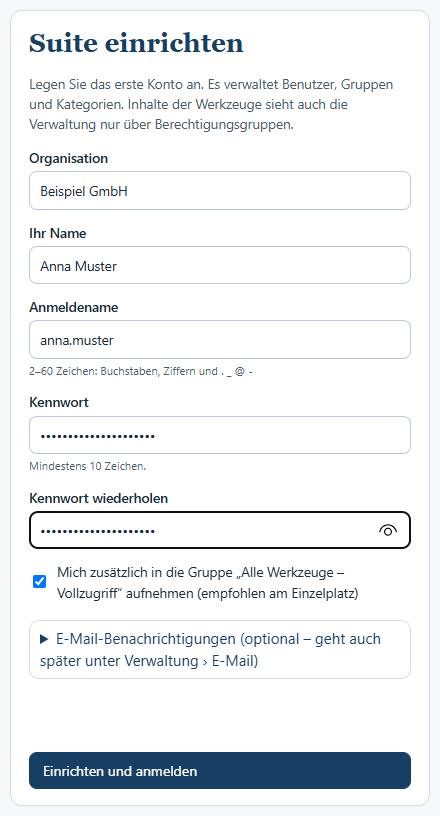
- „Organisation“ (kann leer bleiben), „Ihr Name“ und einen „Anmeldenamen“ ohne Leerzeichen eintragen, zum Beispiel „anna.muster“.
- Ein „Kennwort“ mit mindestens 10 Zeichen eintragen und wiederholen.
- Nur auf einem Server: den „Einrichtungscode“ eintragen. Am Einzelplatz entfällt das Feld, weil Sie am selben Rechner sitzen.
- Das Häkchen „Mich zusätzlich in die Gruppe „Alle Werkzeuge – Vollzugriff“ aufnehmen“ gesetzt lassen und „Einrichten und anmelden“ klicken.
Den Einrichtungscode zeigt die Installation am Ende an. Unter Windows Server und beim Webhosting steht er zusätzlich in <Datenordner>\system\einrichtungscode.txt, lesbar nur für Administratoren des Servers; unter Linux erscheint er nur auf dem Bildschirm, nicht im Protokoll. Er gilt nur, bis das erste Konto angelegt ist, und gehört nicht in die Sicherung. Unter „E-Mail-Benachrichtigungen“ können Sie auf derselben Seite gleich den E-Mail-Versand eintragen.
Was tun bei vergessenem Kennwort?
Auf der Anmeldeseite führt „Kennwort vergessen?“ zur Eingabe eines Rücksetzcodes. Den Code erzeugt, wer die Suite betreut, am Rechner bzw. Server: unter Windows mit Kennwort-zuruecksetzen.bat im Ordner install\windows der Installation, am Mac mit bash "/Library/Application Support/MC4Y-Suite/install/macos/kennwort-zuruecksetzen.command", unter Linux mit sudo bash /opt/mc4y-suite/install/linux/kennwort-zuruecksetzen.sh. Er gilt 30 Minuten, nur einmal und verfällt nach fünf falschen Eingaben. Eine Rücksetzung per E-Mail gibt es bewusst nicht. Für Konten mit Windows-Anmeldung ändern Sie das Kennwort an Windows.
E-Mail-Versand und die Mail-Aufgabe
Oben in der Kopfzeile des Portals zeigt die Glocke 🔔 (Knopf „Meldungen“) neue Meldungen an – Einladungen, Absagen, zugewiesene Aufgaben, Kommentare, geteilte Notizen. Diese Meldungen schickt die Suite auf Wunsch auch per E-Mail, dazu Termin-Erinnerungen. Den Versand richten Sie unter „Verwaltung“ › „E-Mail“ ein: Häkchen „E-Mail-Versand einschalten“, SMTP-Server, Port, Verschlüsselung, Anmeldename, Kennwort und Absender. Mit „Testnachricht“ prüfen Sie die Einstellungen.
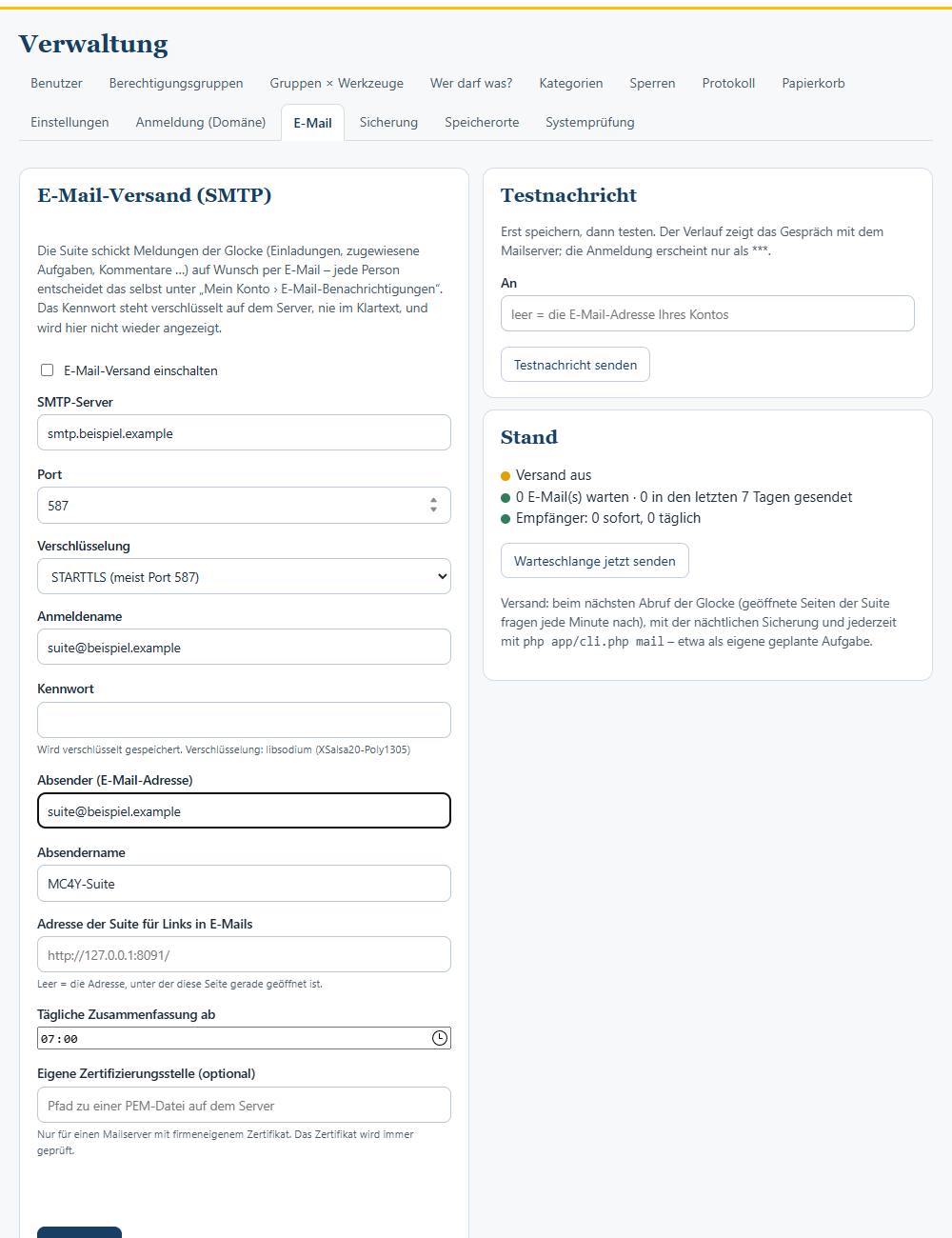
Zur Wahl stehen „STARTTLS (meist Port 587)“, „TLS ab Verbindungsbeginn (meist Port 465)“ und „keine – nur ein Relay im eigenen Netz, ohne Anmeldung“. Das Kennwort steht nur verschlüsselt auf dem Server, der Schlüssel dazu in <Datenordner>/system/geheim.key; die Oberfläche bekommt es nie zurück. Ziehen Sie die Suite auf einen anderen Server um, geben Sie das SMTP-Kennwort dort neu ein. Anbieter, die nur noch OAuth zulassen, werden nicht unterstützt; bei Zwei-Faktor-Anmeldung hilft meist ein App-Kennwort.
Verschickt wird alle 5 Minuten durch eine Aufgabe, die alle Installationsskripte anlegen: unter Windows „MC4Y-Suite-Mail“, unter Linux der Timer mc4y-suite-mail.timer (ohne systemd /etc/cron.d/mc4y-suite-mail), auf dem Mac de.my-coaching4you.mc4y-suite.mail unter launchd. Sie ruft php app/cli.php mail --still auf und tut nichts, solange der Versand aus ist. Fehlversuche wiederholt sie höchstens achtmal. Ob und wie oft eine Person Mails bekommt, entscheidet sie selbst unter „Mein Konto“ › „✉ E-Mail-Benachrichtigungen“. Mit echten Mailanbietern habe ich den Versand nicht geprüft, und die Aufgabe unter launchd auf einem echten Mac auch nicht.
Netzlaufwerk und Kalender mit Zugangskennwörtern
Die Dokumentenablage lässt sich als Netzlaufwerk verbinden (WebDAV), die Kalender in Kalenderprogrammen abgleichen (CalDAV). Die Adressen lauten https://<Server>/dav.php/dokumente/ und https://<Server>/dav.php/. Diese Programme melden sich nicht mit dem Kennwort der Person an, sondern mit einem eigenen Zugangskennwort je Gerät.
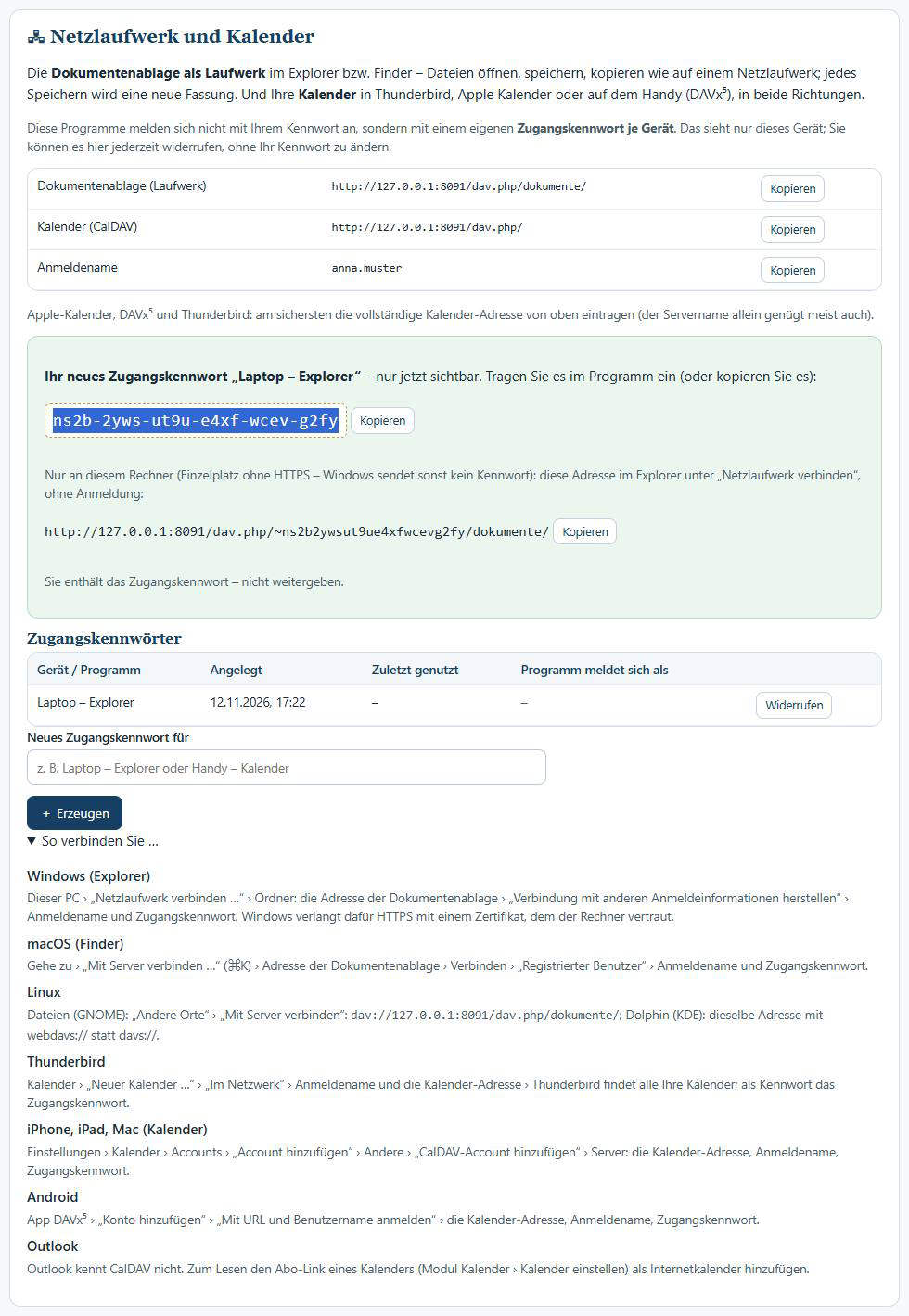
So legen Sie eines an: In der Suite oben auf Ihren Namen klicken, im Abschnitt „🖧 Netzlaufwerk und Kalender“ bei „Neues Zugangskennwort für“ einen Namen eintragen, etwa „Laptop – Explorer“, und „+ Erzeugen“ klicken. Das Kennwort ist nur jetzt sichtbar; mit „Widerrufen“ trennen Sie das Gerät jederzeit, ohne Ihr eigenes Kennwort zu ändern. Die Verwaltung widerruft unter „Benutzer“ alle Zugangskennwörter eines Kontos auf einmal, etwa bei einem verlorenen Handy.
Unter „So verbinden Sie …“ beschreibt die Suite die Wege für den Windows-Explorer, den Finder, die Dateimanager von GNOME und KDE, Thunderbird, iPhone und iPad sowie DAVx⁵ unter Android. Wichtig für Windows: Der Explorer sendet ein Kennwort nur über HTTPS mit einem Zertifikat, dem der Rechner vertraut. Am Einzelplatz ohne HTTPS bekommen Sie deshalb eine besondere Adresse, die nur auf diesem Rechner gilt und das Zugangskennwort enthält. Unter IIS leitet die Kurzadresse /.well-known/caldav nicht weiter; tragen Sie in Kalenderprogrammen die vollständige Adresse ein. Bestehende IIS-Server bekommen den nötigen Handler „PHP-MC4Y-DAV“ einmal mit -Aktualisieren.
Geprüft habe ich den echten Windows-Explorer gegen eine Einzelplatz-Suite (verbinden, schreiben, lesen, umbenennen) und die Schnittstelle selbst am IIS (35 von 35 Prüfungen) und mit nginx unter Linux (10 von 10). Finder, die Linux-Dateimanager, Thunderbird, Apple Kalender und DAVx⁵ habe ich nicht mit der Suite geprüft. Mehr dazu im Beitrag Netzlaufwerk, Kalender und E-Mail.
Sicherung und Wiederherstellen
Eine Sicherung ist eine ZIP-Datei mit dem ganzen Datenordner – Datenbank, Dokumente, Fassungen, Papierkorb – und einer Liste mit SHA-256-Prüfsummen. Die Installation richtet eine tägliche Sicherung ein (php app/cli.php sicherung --auto): am Einzelplatz unter Windows zur gewählten Uhrzeit (Vorgabe 12:30), auf Servern, unter Linux und auf dem Mac um 02:30. Behalten werden standardmäßig 14 Sicherungen.
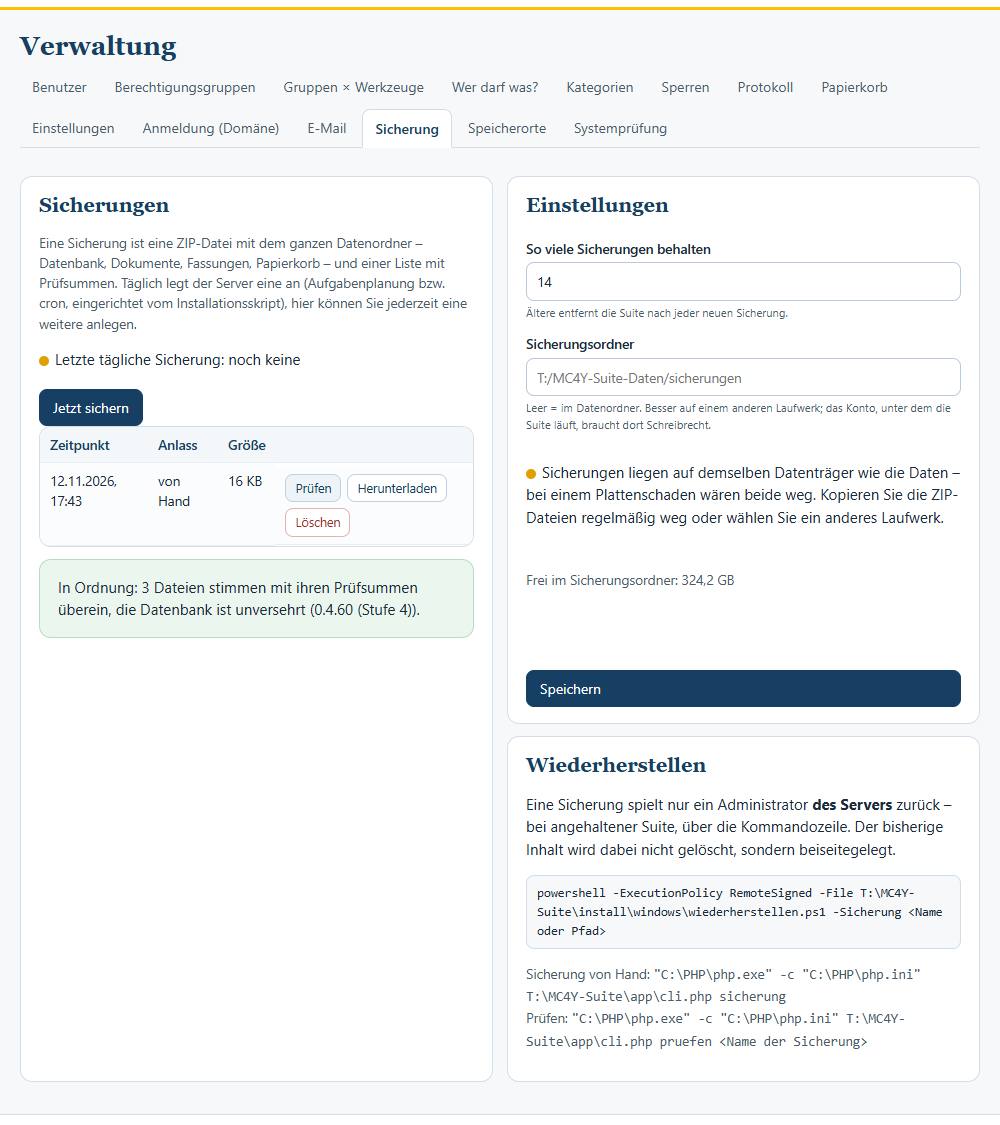
Unter „Verwaltung“ › „Sicherung“ legen Sie mit „Jetzt sichern“ jederzeit eine weitere an; „Prüfen“ vergleicht die Prüfsummen und die Datenbank. Dort stellen Sie auch ein, wie viele Sicherungen bleiben und in welchem Ordner sie liegen. Liegen die Sicherungen auf demselben Datenträger wie die Daten, weist die Suite gelb darauf hin – bei einem Plattenschaden wären beide weg. Kopieren Sie die ZIP-Dateien regelmäßig auf einen zweiten Datenträger; sie sind nicht verschlüsselt.
Nicht in der Sicherung stehen bewusst system/geheim.key (der Schlüssel für das SMTP-Kennwort), der Einrichtungscode, der Sicherungsordner selbst, die Update-Sicherungen und Zwischendateien.
Wie spiele ich eine Sicherung zurück?
Zurückspielen geht nur über die Kommandozeile, durch einen Administrator des Servers; die Seite „Sicherung“ zeigt den passenden Befehl.
- Windows:
powershell -ExecutionPolicy RemoteSigned -File "<Programm>\install\windows\wiederherstellen.ps1" -Sicherung <Name> - Linux:
sudo /opt/mc4y-suite/install/linux/wiederherstellen.sh <Name oder Pfad> - Mac:
bash "/Library/Application Support/MC4Y-Suite/install/macos/wiederherstellen.command"– ohne Angabe zeigt es die Sicherungen und fragt.
Das Skript prüft die Prüfsummen, fragt nach (unter Windows tippen Sie JA), hält die Suite an und legt den bisherigen Inhalt nach <Datenordner>/_vor-wiederherstellung_<Zeit> – gelöscht wird nichts. Während des Zurückspielens ist die Suite im Wartungsmodus: Jede Anfrage bekommt die Antwort „Die Suite wird gerade aus einer Sicherung wiederhergestellt – bitte in einer Minute erneut versuchen.“ Geplante Aufgaben wie E-Mail und Sicherung warten so lange; danach sind alle abgemeldet und melden sich neu an. Bricht ein Lauf hart ab, löschen Sie die Datei <Datenordner>/.wartung von Hand. Üben Sie das Zurückspielen einmal, bevor Sie es brauchen. Den Wartungsmodus zusammen mit IIS und PHP-FPM habe ich noch nicht geprüft.
Aktualisieren
Beim Aktualisieren bleiben Inhalte, Konten und Einstellungen erhalten. Die Installation sichert vorher die Datenbank nach <Datenordner>/_update-sicherung (die letzten 10 bleiben) und ersetzt nur die Ordner app, public und install. Starten Sie ein Update immer aus dem neuen, ausgepackten Paket.
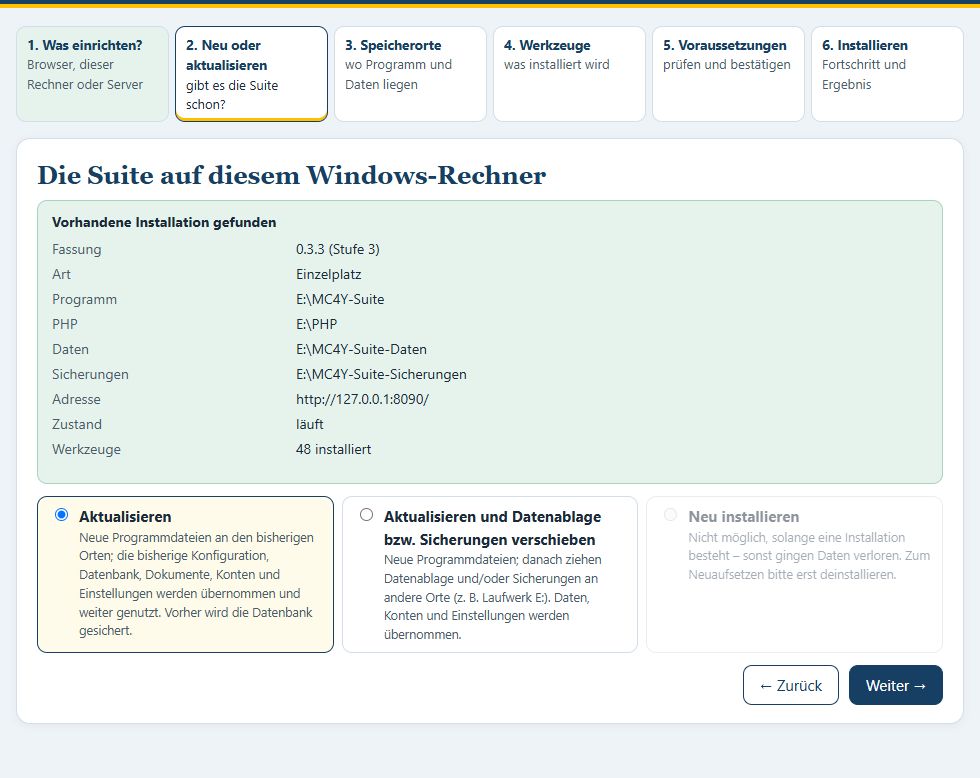
- Grafischer Installer: Er findet die vorhandene Installation und wählt „Aktualisieren“ vor. „Aktualisieren und Datenablage bzw. Sicherungen verschieben“ zieht die Daten dabei an neue Orte; „Neu installieren“ ist gesperrt, solange eine Installation besteht.
- Windows Einzelplatz:
installieren.bat -Aktualisieren [-DatenNeu E:\MC4Y-Suite-Daten] [-SicherungenNeu F:\…] - Windows Server:
installieren-server.bat -Aktualisierenbzw.auf-server-installieren.ps1 -Server … -Aktualisieren; umziehen mit-Umziehen -Programm …. - Linux:
sudo bash install/linux/installieren.sh --aktualisieren; mit--konfiguration-erneuernschreibt es auch Pool und Webserver-Eintrag neu. - Mac:
bash install/macos/installieren.command --aktualisieren; dabei kommt das eigene PHP auf die Fassung des Pakets, und die Desktop-Taskleiste wird angeboten. - Webhosting:
app,publicundinstallersetzen;konfig.phpund Datenordner bleiben.
Die Orte der Installation – Programm, PHP, Daten, Sicherungen, Port – übernehmen die Skripte aus der bestehenden Installation, auch wenn sie nicht auf C: liegt. Den Datenordner allein verschieben Sie unter Windows mit datenordner-verschieben.ps1 -Ziel E:\MC4Y-Suite-Daten, unter Linux mit datenordner-verschieben.sh <neuer Ordner>; am Mac gibt es dafür noch kein Skript (Anleitung in install/macos/LIESMICH.txt). Der alte Ordner bleibt jeweils stehen, bis Sie ihn nach einer Prüfung selbst löschen.
Wie halte ich PHP aktuell?
Sicherheitsupdates für PHP sind so wichtig wie die für das Betriebssystem. Die Suite zeigt unter „Verwaltung“ › „Systemprüfung“ die PHP-Fassung: unter 8.2 rot, unter 8.4 gelb. Einen Abgleich mit dem neuesten Patch-Stand oder mit Sicherheitsmeldungen enthält sie nicht – die Fassung prüfen Sie also selbst.
- Windows: Jede Installation und jedes Update bringt PHP selbst auf die neueste 8.5-Fassung von windows.php.net (abschaltbar mit
-OhnePhpUpdate); scheitert das, läuft die Suite mit dem bisherigen PHP weiter. Zwischendurch genügtinstall\windows\php-aktualisieren.ps1: Es liest die Prüfsummen aussha256sum.txtvon windows.php.net, installiert nichts ohne passende SHA-256-Prüfsumme, übernimmt diephp.ini, hebt die alte Fassung als<Ordner>-alt-<Zeit>auf und rollt automatisch zurück, wenn PHP danach nicht startet. Mit-Probelaufzeigt es nur, mit-Serverarbeitet es per Fernwartung. - Linux: PHP kommt aus den Paketquellen Ihres Systems und bekommt seine Sicherheitsupdates mit den übrigen Paketen.
- Mac: Das eigene PHP hat eine fest eingetragene Fassung (Paket 0.4.60: PHP 8.4.23), weil static-php-cli keine Prüfsummen veröffentlicht. Es wird beim Aktualisieren der Suite auf die Fassung des neuen Pakets gebracht, nicht automatisch. Alternativ nehmen Sie mit
--php-quelle homebrewdas PHP aus Homebrew.
Deinstallieren
Ihre Inhalte – der Datenordner – bleiben beim Deinstallieren erhalten, außer Sie löschen sie ausdrücklich.
- Windows Einzelplatz: im Ordner
install\windowsdes Pakets oder der Installation „deinstallieren“ doppelklicken, die Windows-Rückfrage mit „Ja“ und „Suite deinstallieren? (j/n)“ mit j beantworten. - Windows Server:
deinstallieren-server.bat, mit-ZertifikatLoeschenauch das Zertifikat. - Linux:
sudo bash /opt/mc4y-suite/install/linux/deinstallieren.sh– entfernt Dienste, Pool, Webserver-Eintrag, Timer, Programm, Systemkonto und/etc/mc4y-suite; PHP, Webserver und Firewall-Freigaben bleiben. - Mac:
bash "/Library/Application Support/MC4Y-Suite/install/macos/deinstallieren.command"– entfernt die Suite, das Programm „MC4Y-Suite“, ihr eigenes PHP und das versteckte Systemkonto.
Sollen auch die Daten weg, hängen Sie -DatenLoeschen (Windows) bzw. --daten-loeschen (Linux, Mac) an und tippen auf Nachfrage LOESCHEN. Die Mail- und Sicherungsaufgaben entfernen die Skripte mit. Die Desktop-Taskleiste gehört zu Ihrem Benutzerkonto und bleibt; sie hat ein eigenes Deinstallationsskript.
Die Desktop-Taskleiste installieren
Die MC4Y-Taskleiste ist ein eigenes Programm am Bildschirmrand, das die Werkzeuge der Suite auch ohne offenen Browser öffnet. Sie braucht Python 3.8 oder neuer mit tkinter, aber kein Administratorkennwort.
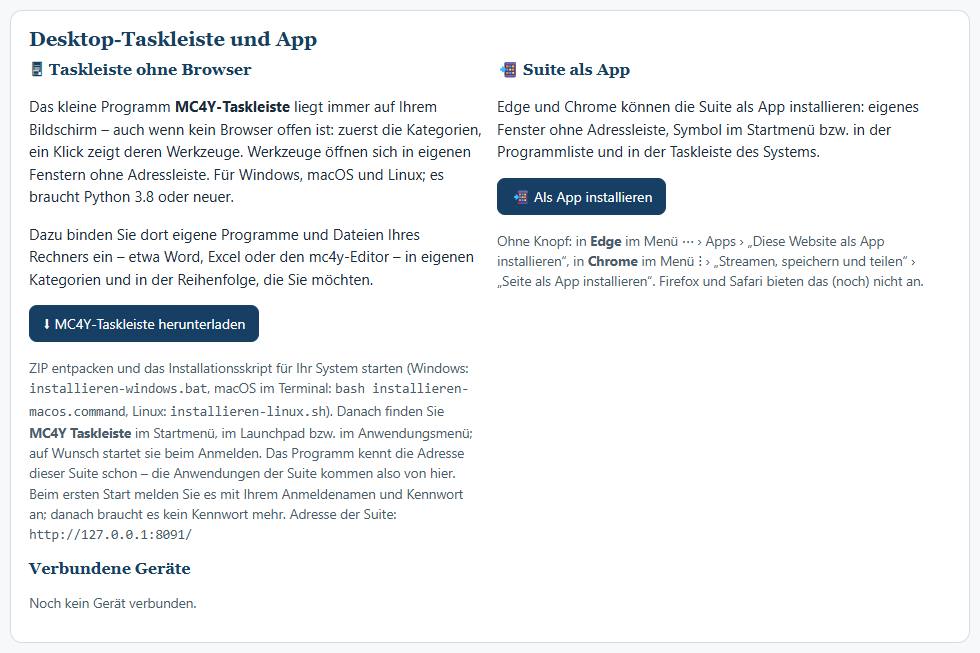
Am bequemsten laden Sie sie in der Suite herunter: oben auf Ihren Namen klicken, Abschnitt „Desktop-Taskleiste und App“, „⬇ MC4Y-Taskleiste herunterladen“. So heruntergeladen kennt sie die Adresse Ihrer Suite schon. Unter Windows richtet sie der grafische Installer gleich mit ein (Schritt „Werkzeuge“), auf dem Mac das Installationsskript der Suite.
- Windows: Paket entpacken (vorher „Eigenschaften“ › „Zulassen“) und „installieren-windows“ doppelklicken. Fehlt Python, bietet das Skript
wingetan, nur für Ihr Benutzerkonto. Ziel:%LOCALAPPDATA%\Programs\MC4Y-Taskleiste, Verknüpfung „MC4Y Taskleiste“ im Startmenü und im Autostart-Ordner; ein- und ausschalten unter Einstellungen › Apps › Autostart. - Mac: im Terminal
bash installieren-macos.command. Python von python.org nehmen („macOS 64-bit universal2 installer“), das mitgelieferte Apple-Python reicht nicht. Start beim Anmelden über einen LaunchAgent, ab macOS 13 auch unter Anmeldeobjekte. - Linux:
sh installieren-linux.sh; Python und tkinter vorher mit der Paketverwaltung, etwasudo apt install python3 python3-tk. Menüeintrag und Autostart legt das Skript im Benutzerordner an.
Beim ersten Start fragt die Leiste nach Adresse der Suite, Anmeldename und Kennwort; das Kennwort speichert sie nicht, sie bekommt einen eigenen Geräteschlüssel. Kennt der Rechner das Zertifikat der Suite nicht, meldet sie das und hilft beim Hinterlegen. Entfernen: „deinstallieren-windows“ bzw. deinstallieren-macos.command bzw. deinstallieren-linux.sh. Geprüft ist die Taskleiste unter Windows 11 und unter Ubuntu in WSL mit virtuellem Bildschirm, nicht auf einem echten Mac und nicht auf den Linux-Oberflächen GNOME, KDE oder XFCE.
CMDB-Agent und Crawler einrichten
Der Agent meldet die Ausstattung eines Rechners an die CMDB Ihrer Suite – System, Speicher, Datenträger, Betriebssystem, installierte Programme. Der Crawler sucht im eigenen Netz nach weiteren Geräten (Ping, offene Standardports, auf Wunsch SNMP); ein Crawler je Netz genügt. Beide übertragen nur Bestandsdaten, keine Benutzerdaten. Ausführlich beschreibe ich sie im Beitrag Agenten und Crawler.
Schlüssel in der Suite erzeugen
In der Suite öffnen Sie unter „Business Support Tools“ die „CMDB“ und dort den Reiter „📡 Erkennung“. Im Kasten „🔑 Agenten und Crawler einrichten“ wählen Sie unter „Einrichtungsschlüssel erzeugen“, wofür der Schlüssel gilt („Agenten und Crawler“, „nur Agenten“ oder „nur Crawler“), wie oft die Geräte melden, wie lange der Schlüssel gilt und für wie viele Geräte. Das braucht Vollzugriff auf die CMDB.
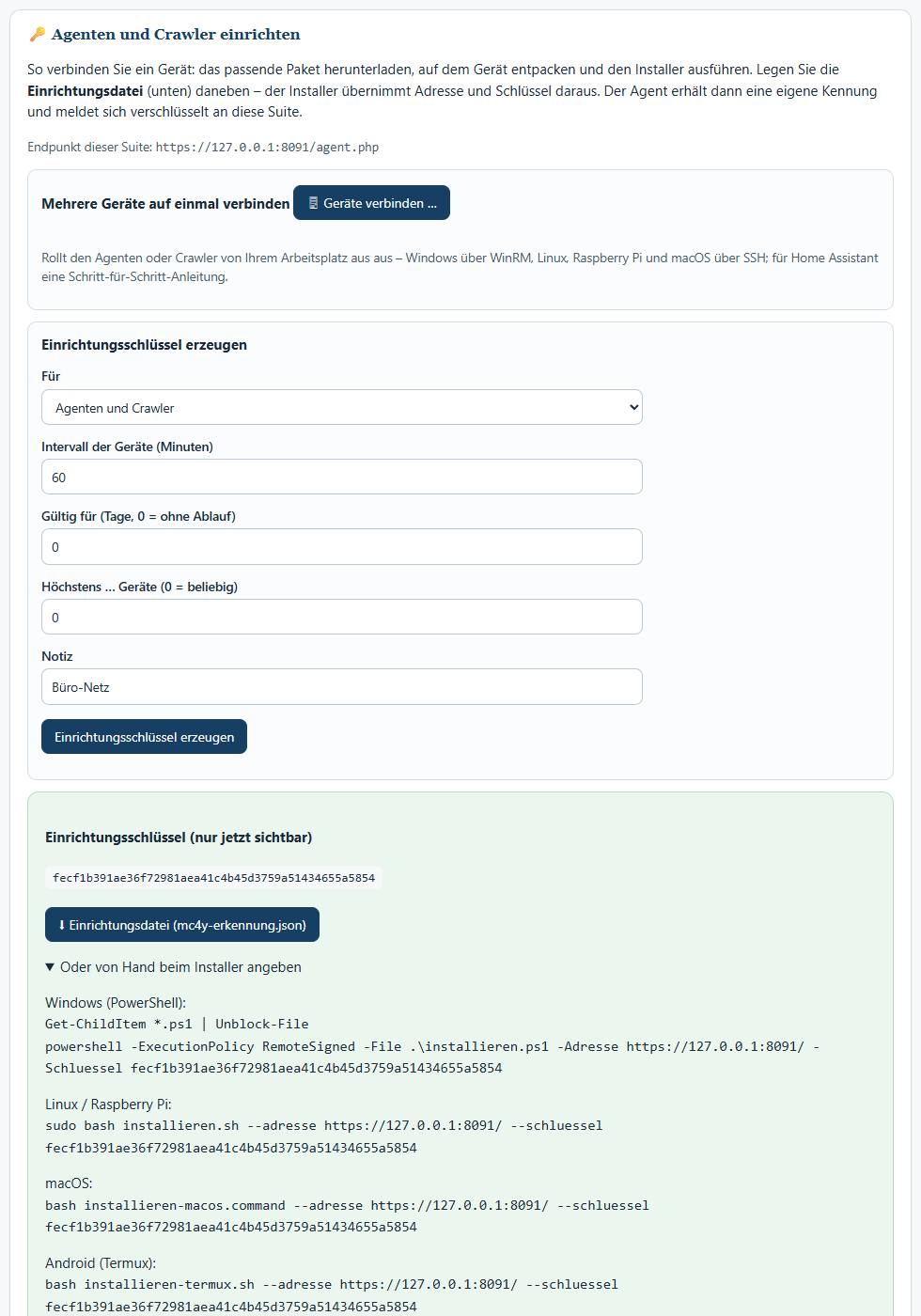
Der Schlüssel ist nur jetzt sichtbar. Laden Sie gleich die Einrichtungsdatei mc4y-erkennung.json herunter; sie enthält Adresse, Schlüssel und das Zertifikat der Suite. Netze für die Crawler tragen Sie im Kasten „🌐 Netze für die Crawler“ ein (CIDR, IPv4 oder IPv6, höchstens 1024 Adressen je Netz).
Agent installieren: Windows, Linux und macOS
Am einfachsten mit dem grafischen Installer: „Dieses Gerät an die CMDB melden (Agent/Crawler)“ wählen, Adresse der Suite und Einrichtungsschlüssel eintragen, Agent und auf Wunsch Crawler ankreuzen. Liegt die Einrichtungsdatei daneben oder in „Downloads“, füllt er die Felder selbst aus.
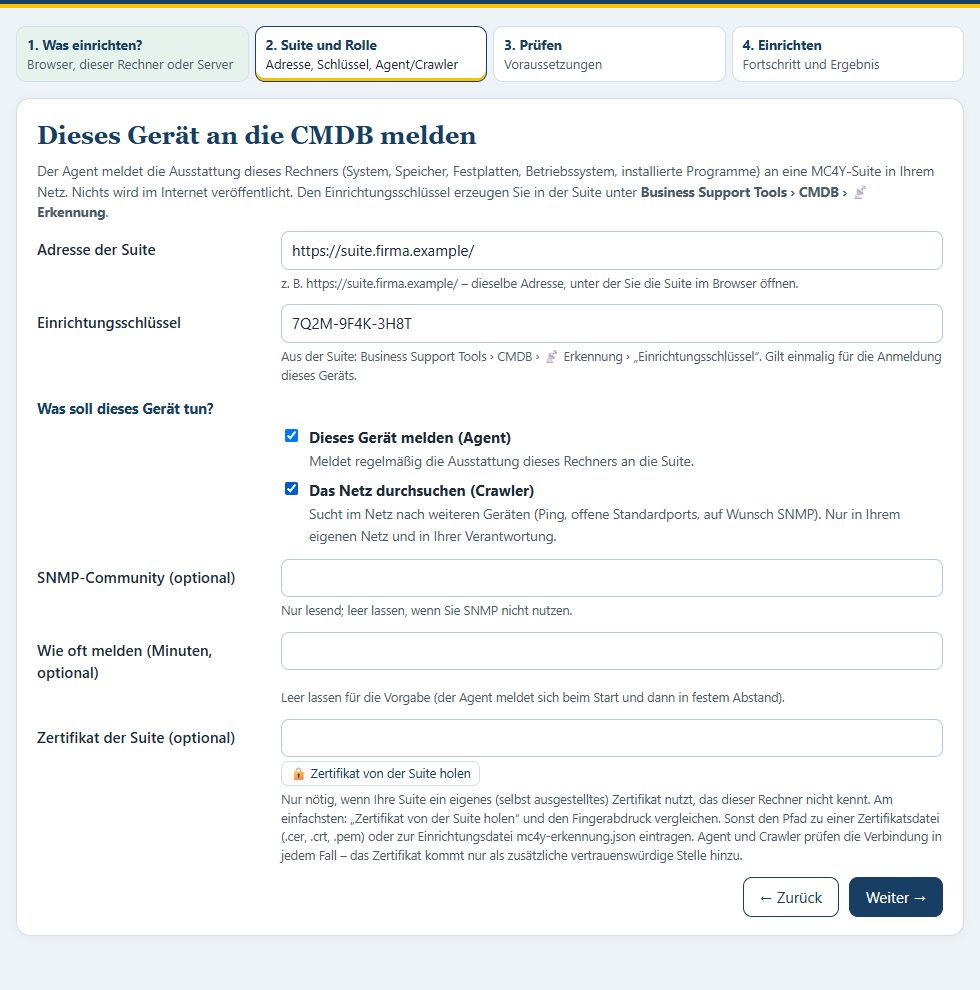
Ohne grafischen Installer aus dem Paket mc4y-erkennung.zip:
- Windows 10/11 und Server ab 2016: „Agent-installieren.bat“ bzw. „Crawler-installieren.bat“ doppelklicken. Der Agent läuft als geplante Aufgabe „MC4Y-CMDB-Agent“ unter SYSTEM, beim Hochfahren und alle 5 Minuten; fehlt Python, bietet das Skript
wingetan. - Linux und Raspberry Pi:
sudo sh installieren.sh --adresse https://suite.firma.example/ --schluessel <Schlüssel>, Crawler mit--crawler, Vorschau mit--probelauf. Es entsteht ein systemd-Dienstmc4y-cmdb-agent, ohne systemd ein cron-Eintrag. - macOS ab 12:
bash installieren-macos.command, Crawler mit--crawler; der Dienst läuft unter launchd. Python 3 von python.org ist nötig.
Prüfen: sudo python3 /opt/mc4y-cmdb-agent/mc4y_agent.py --pruefen (Linux). Entfernen: deinstallieren.ps1 bzw. sudo sh deinstallieren.sh, mit --einstellungen-loeschen auch die Einstellungen; der Eintrag in der CMDB bleibt. Für viele Rechner auf einmal gibt es den Verteiler mc4y-verteiler.zip, der Windows über WinRM und Linux, Raspberry Pi und macOS über SSH erreicht.
Geprüft sind Agent und Crawler unter Windows 11 und unter Ubuntu in WSL samt Deinstallation; die macOS-Skripte, Home Assistant und den Verteiler habe ich nicht echt durchlaufen lassen.
Agent auf einer Ubuntu-VM erneuern: Weg A und Weg B
Seit Agent 1.1 meldet der Linux-Agent als Software nur noch ausdrücklich installierte Pakete, alles Übrige als Bestandteil „Systempakete“. Wer einen älteren Agenten auf einer Ubuntu-VM ersetzt, hat zwei Wege. Vorher muss die Suite mindestens auf Fassung 0.4.58 stehen, sonst legt der neue Agent wieder jedes Paket einzeln an.
- Weg A – neu anlegen: In der CMDB den Rechner öffnen und mit 🗑 in den Papierkorb legen; in der Vorschau „Software mitlöschen“ und „Agent abmelden“ angehakt lassen. Auf der VM
sudo sh deinstallieren.sh --einstellungen-loeschen, dann mit einem neuen Schlüsselsudo sh installieren.sh --adresse … --schluessel …. Ergebnis: ein frischer Eintrag mit nur den ausdrücklich installierten Programmen. - Weg B – darüber installieren: den neuen Agenten über den alten installieren; er behält seine Kennung, der Eintrag bleibt derselbe. Danach räumt in der CMDB unter „Gruppen-Regeln“ der Knopf „🧹 Aufräumen jetzt“ die verwaisten Software-Einträge weg („🧹 Aufräumen – Probelauf“ zeigt sie vorher).
Beide Wege habe ich unter Ubuntu in WSL geprüft (Weg A 20 von 20, Weg B 14 von 14 Prüfungen, auch aus dem ausgelieferten Paket). Auf einer echten VM und mit dem Windows- oder macOS-Agenten sind sie nicht geprüft.
Wie prüfe ich, ob alles läuft?
- Die Adresse der Suite öffnen: Sie sehen die Anmeldeseite.
- Den Rechner neu starten und die Adresse noch einmal öffnen: Die Suite startet von selbst.
- In der Suite „Verwaltung“ › „Systemprüfung“ öffnen.
- Unter „Verwaltung“ › „Sicherung“ „Jetzt sichern“ und danach in der neuen Zeile „Prüfen“ klicken.
- Auf einem Server dasselbe von einem Arbeitsplatz und, falls gewünscht, vom Handy aus.
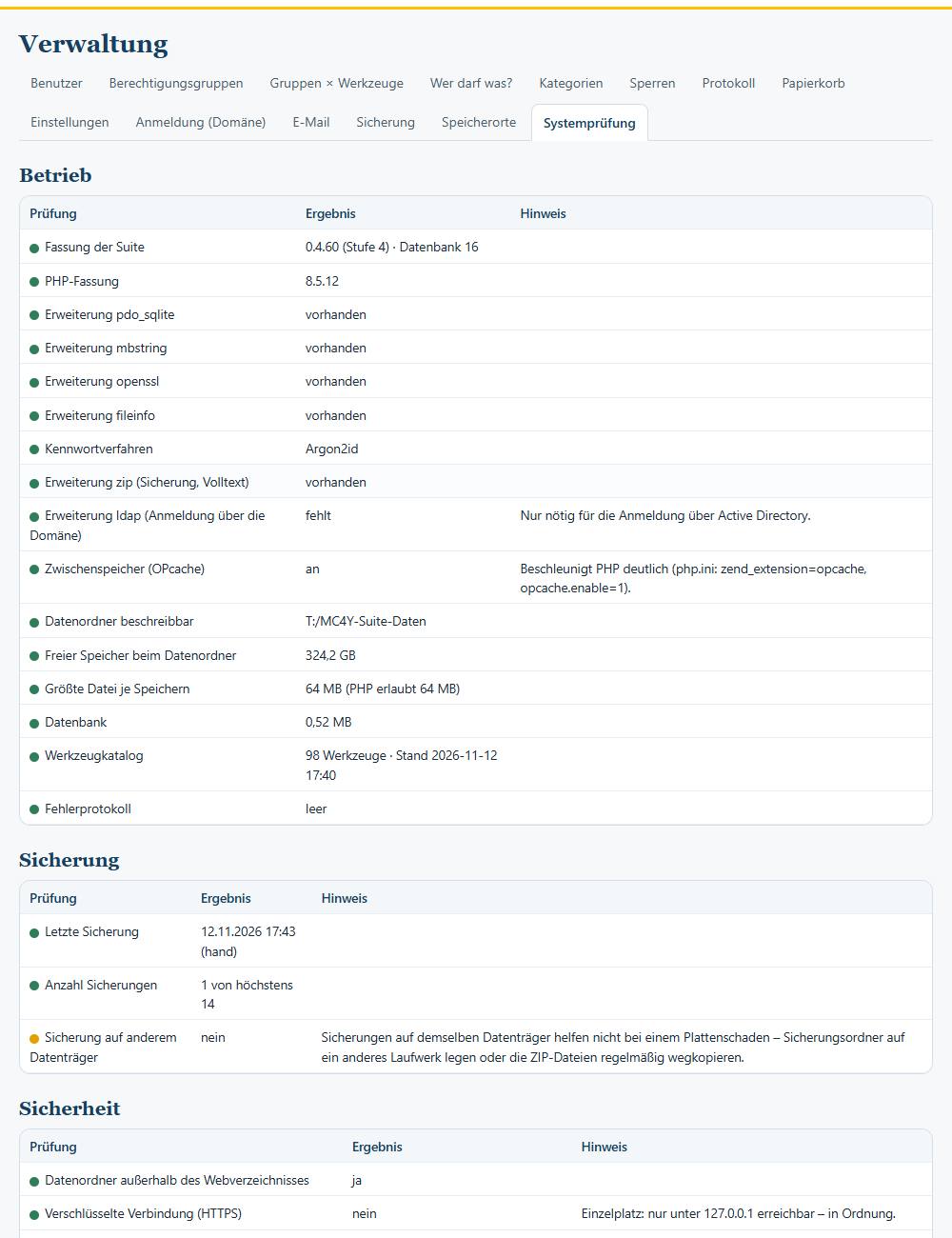
Die Systemprüfung hat drei Gruppen: Betrieb, Sicherung und Sicherheit. Grün ist in Ordnung, gelb eine Empfehlung, rot sollten Sie beheben. Rot wird es etwa, wenn eine Pflicht-Erweiterung von PHP fehlt (pdo_sqlite, mbstring, openssl, fileinfo, zip); gelb, wenn OPcache aus ist, die letzte Sicherung älter als zwei Tage ist oder die Sicherungen auf demselben Datenträger liegen wie die Daten. Die Zeile „Fehlerprotokoll“ meldet, ob die Suite Fehler aufgezeichnet hat. Auf der Kommandozeile zeigt php app/cli.php system dasselbe.
Fehlerbilder und ihre Abhilfe
Unter Windows
- Blaues Fenster „Der Computer wurde durch Windows geschützt“: „Weitere Informationen“ › „Trotzdem ausführen“; künftig vor dem Auspacken „Eigenschaften“ › „Zulassen“.
- Das schwarze Fenster schließt sich sofort: Das Paket ist nicht ausgepackt. „Alle extrahieren …“ und „Installer-starten“ im ausgepackten Ordner starten.
- „Weiter →“ bleibt grau: Unter einem Feld steht ein roter Hinweis; einen anderen Ordner oder ein anderes Laufwerk wählen.
- „Port 8090 … ist belegt“: Bei „Port“ zum Beispiel 8091 eintragen; die Adresse ist dann
http://127.0.0.1:8091/. - PHP startet nicht: Es fehlt die Visual-C++-Laufzeit
vc_redist.x64.exevon Microsoft. - „Der Datenordner ist noch nicht festgelegt“ oder „Die Installation ist unvollständig“: meist nach einem abgebrochenen Lauf (Virenschutz, abgelehnte Rückfrage). Die Installation noch einmal ausführen; der Dialog „Ablage einrichten“ hilft bei einer Installation mit Dienstkonto nicht.
- Der Virenschutz meldet sich: Welche Dateien in Quarantäne liegen, entscheiden Sie in Ihrem Virenschutz; danach die Installation wiederholen.
Unter Linux
- „Port 80 ist belegt von …“: siehe Abschnitt Linux-Server – anderen Webserver anhalten,
--webserverwechseln oder--ohne-umleitung. - „Keine Berechtigung“ beim Start von
./installer-starten.sh:bashdavorsetzen; auf Netzfreigaben und USB-Sticks darf nichts direkt gestartet werden. - Das Paket liegt in einem Ordner, den nur Ihr Konto sieht: vorher mit
cp -aauf die Platte kopieren (das Skript nennt den Befehl). - „… ist nicht in der sudoers-Datei“: Ihr Konto darf nichts installieren; ein Administratorkonto verwenden.
- „PHP … zu alt“ (etwa Ubuntu 22.04 mit PHP 8.1): Das Skript nennt Wege zu neueren Paketen, richtet aber keine Fremdquellen ein. Einfacher: eine neuere Fassung des Systems.
Auf dem Mac
- „No such file or directory“: Sie sind nicht im Paket-Ordner;
cd, Leerzeichen, Ordner ins Terminal ziehen, Eingabetaste. - „Sorry, try again.“: Das Kennwort war falsch.
- „… is not in the sudoers file“: Ihr Konto ist kein Administrator.
- „Operation not permitted“: Systemeinstellungen › „Datenschutz & Sicherheit“ › „Dateien und Ordner“ › bei „Terminal“ den Ordner „Downloads“ einschalten.
- „PHP ließ sich nicht herunterladen“: Internetverbindung prüfen; ohne Internet die in der Meldung genannte Datei in einen Ordner
voraussetzungenim Paket legen. - „Für die Taskleiste fehlt Python …“: Die Suite läuft trotzdem; Python von python.org installieren und
bash install/macos/installieren.command --aktualisieren --taskleisteausführen.
Im Browser und im Netz
- „Die Verbindung ist nicht privat“: Das Zertifikat ist diesem Rechner unbekannt – bekannt machen (siehe Abschnitt Zertifikat) und den vollen Namen des Servers verwenden.
- „Anmeldename oder Kennwort falsch“: Jede Suite hat ihre eigenen Konten; das Konto vom eigenen PC gilt nicht auf dem Server. Nach fünf Fehlversuchen ist ein Konto vorübergehend gesperrt.
- Die Adresse zeigt „Die Website ist nicht erreichbar“: eine Minute warten und neu laden, sonst den Rechner neu starten. Hilft das nicht, liegt das Installationsprotokoll
installation_<Datum>.logim Programmordner. - Das Handy findet den Server nicht: die IP-Adresse oder den QR-Code unter „Andere Geräte“ nehmen; unter Windows Server hilft
Erreichbarkeit-pruefen.bat.
Häufige Fragen
Brauche ich für die Suite eine Datenbank oder einen Webserver?
Am Einzelplatz nicht: Die Suite nutzt den PHP-eigenen Webserver und das in PHP enthaltene SQLite. Für den Server-Betrieb richtet die Installation IIS, Apache oder nginx selbst ein.
Kann ich die Einzelplatz-Suite vom Handy aus öffnen?
Nein. Die Einzelplatz-Installation hört absichtlich nur auf 127.0.0.1. Für Handy, Tablet und weitere PCs brauchen Sie eine Server-Installation im selben Netz; unterwegs gehört eine VPN-Verbindung davor, die Suite nicht ins offene Internet.
Warum muss ich die Speicherorte selbst wählen?
Weil es dabei um Ihre Daten geht. Der Installer schlägt Orte vor, legt aber nichts still fest. So sehen Sie, wo Datenbank und Sicherungen liegen, und können die Sicherungen auf ein anderes Laufwerk legen.
Was ist der Unterschied zwischen Einrichtungscode und Einrichtungsschlüssel?
Der Einrichtungscode gilt einmalig für das erste Konto einer Server-Installation. Der Einrichtungsschlüssel meldet Agenten und Crawler an der CMDB an; ihn erzeugen Sie in der Suite, so oft Sie wollen.
Funktioniert die Suite unter Debian, Fedora oder openSUSE?
Das Installationsskript ist dafür geschrieben und erkennt die Paketverwaltung selbst. Geprüft habe ich es aber nur unter Ubuntu 26.04.1 in WSL. Führen Sie auf anderen Verteilungen zuerst --probelauf aus; über die Ausgabe freue ich mich.
Was passiert beim Update mit meinen Daten?
Sie bleiben, wo sie sind. Vorher sichert die Installation die Datenbank nach _update-sicherung; ersetzt werden nur Programmdateien.
Wie ziehe ich die Suite auf einen anderen Rechner um?
Auf dem neuen Rechner installieren, auf dem alten eine Sicherung anlegen, sie auf den neuen kopieren und dort zurückspielen. Das SMTP-Kennwort geben Sie danach neu ein, weil der Schlüssel dazu bewusst nicht in der Sicherung steht.
Gibt es dieses Handbuch als PDF?
Ja. Installationshandbuch und Benutzerhandbuch gibt es auf Deutsch und Englisch als PDF unter Ressourcen im Bereich eBooks.
Wichtige Hinweise und Markenhinweise
Die Suite ist freie Software (GPL-3.0-or-later) und wird unentgeltlich und ohne Gewähr bereitgestellt. Wer sie installiert, betreibt sie selbst und ist für die Daten darin verantwortlich; an mich überträgt sie nichts. Vor einem Einsatz mit Kundendaten empfehle ich eine verschlüsselte Festplatte, Sicherungen an einem zweiten Ort und eine unabhängige Sicherheitsprüfung; das Handbuch für den Betrieb im Paket (public/handbuch.html) enthält dafür eine Prüfliste. Einen Betrieb für andere biete ich nicht an.
Die Coaching-Werkzeuge der Suite sind Hilfsmittel für Reflexion, Gespräch und Dokumentation. Coaching-Leistungen sind psychologisch beratende Tätigkeiten außerhalb der Heilkunde und keine Psychotherapie im Sinne des § 1 Abs. 3 PsychThG. Eine operative Umsetzung ist nicht Bestandteil der freiberuflichen Leistungen; die Umsetzung der Beratungsinhalte erfolgt durch den Kunden oder dessen Partner.
Markenhinweise: Windows, Windows Server, IIS, Active Directory und Edge sind Marken der Microsoft Corporation; macOS, Safari und iPhone sind Marken von Apple Inc.; Linux ist eine eingetragene Marke von Linus Torvalds. Ubuntu ist eine Marke von Canonical Ltd., Debian eine Marke von Software in the Public Interest, Inc., Red Hat und Fedora sind Marken von Red Hat, Inc., openSUSE ist eine Marke der SUSE LLC, Raspberry Pi eine Marke der Raspberry Pi Ltd.
Apache ist eine Marke der Apache Software Foundation, nginx eine Marke von F5, Inc., Python eine Marke der Python Software Foundation, Firefox und Thunderbird sind Marken der Mozilla Foundation, Chrome und Android Marken von Google LLC. Die Namen dienen nur der Beschreibung; es besteht keine Verbindung zu den Markeninhabern.
Fragen, Fehlermeldungen und Rückmeldungen – gerade zu macOS und weiteren Linux-Verteilungen – nehme ich gern über das Kontaktformular entgegen. Sie möchten die Suite im Team einführen und dabei Abläufe, Rollen und Zuständigkeiten gleich mit klären? Sprechen Sie mich an.
Quellen
- PHP für Windows: windows.php.net; PHP für den Mac: static-php-cli. PHP steht unter der PHP-Lizenz und ist nicht im Paket enthalten.
- Python: python.org; unter Windows auf Wunsch über winget, den Paketmanager von Microsoft.
- Lizenz der Suite: GNU General Public License, Version 3 oder neuer.
- Im Paket:
INSTALLATION.txt,install/windows|linux|macos/LIESMICH.txt,erkennung/LIESMICH.txt,taskleiste/LIESMICH.txtund das Handbuch für den Betriebpublic/handbuch.html.
Werkzeuge öffnen oder herunterladen
- MC4Y-Produktivitätssuite (Installationspaket)Herunterladen (26,3 MB)
- Alle MC4Y-Pakete in einem (deutsche Fassung, ZIP)Herunterladen (48,9 MB)
- MC4Y-Werkzeuge für den Browser (alle Werkzeuge in einem Paket, ZIP)Herunterladen (19,7 MB)
- MC4Y-CMDB: Agenten und Crawler (Installationspaket)Herunterladen (91 KB)
- MC4Y-CMDB: Geräte verbinden (Verteiler, Installationspaket)Herunterladen (85 KB)
Weiterdenken
Mehr zum Thema finden Sie unter Ressourcen und Downloads – oder Sie sprechen direkt mit mir im kostenfreien Erstgespräch.
Kommentare
Kommentare erscheinen sofort öffentlich mit Ihrem Namen. Es werden nur Name, Titel, Kommentartext und Zeitpunkt gespeichert – siehe Datenschutzerklärung.
Kommentare werden geladen …