
Dieser Beitrag wurde mit dem KI-Assistenten Claude erstellt und von Peter Hoenig veröffentlicht.
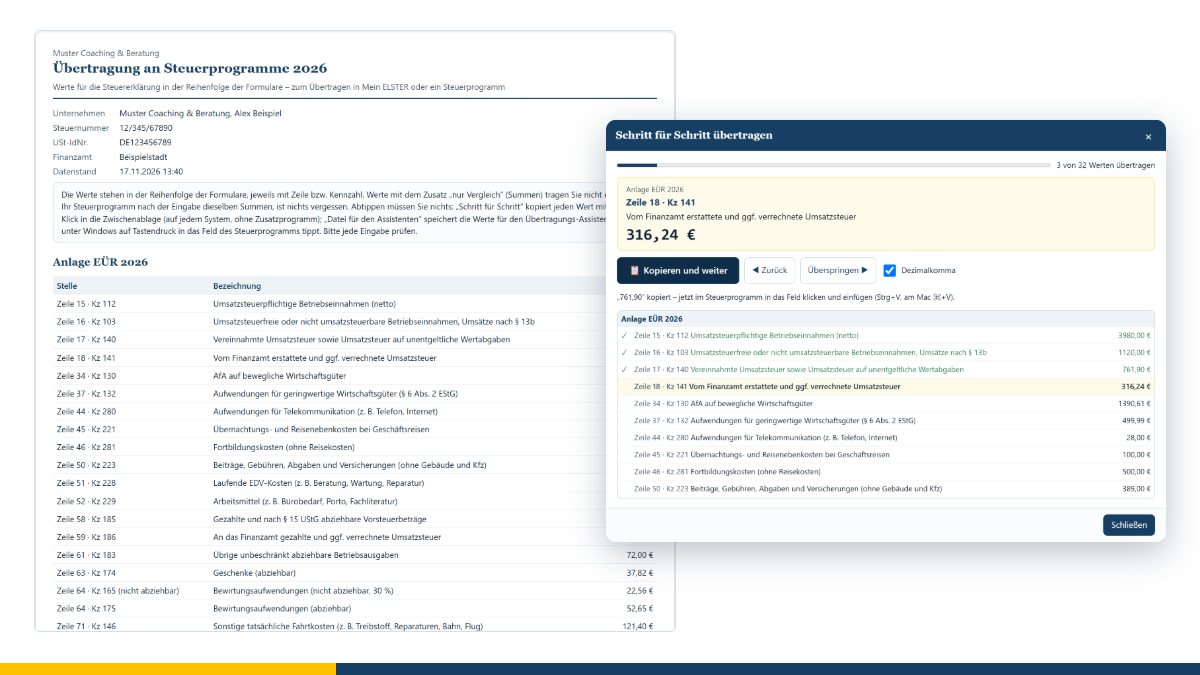
Am Jahresende stehen alle Zahlen in der Buchhaltung – und müssen trotzdem noch einmal in die Steuererklärung: Zeile für Zeile, Kennzahl für Kennzahl, in Mein ELSTER oder in ein Steuerprogramm. Wer dabei einen Betrag vertauscht oder eine Zeile überspringt, merkt es oft erst am Bescheid. Für meine eigene Steuererklärung habe ich mir dafür zuerst selbst eine Hilfe gebaut. Jetzt steht sie in meiner kostenlosen Buchhaltung allen zur Verfügung – im Browser und in der MC4Y-Suite.
Kann QuickSteuer Daten aus einer anderen Buchhaltung importieren?
Das war die erste Frage, bevor etwas gebaut wurde. Die Produktbeschreibungen des Herstellers – der Produktvergleich von QuickSteuer und QuickSteuer Deluxe und das Datenblatt QuickSteuer 2025 – geben eine klare Antwort: QuickSteuer übernimmt Daten aus dem Vorjahr, aus ElsterFormular, aus der vorausgefüllten Steuererklärung (VaSt) und aus abgerufenen Bescheiddaten. Die Deluxe-Fassung bringt einen eigenen Einnahmen-Überschuss-Rechner samt Anlage EÜR mit. Einen Import von Werten aus anderen Buchhaltungen – etwa als CSV- oder QIF-Datei – nennt der Hersteller nicht.
Auch andere gängige Steuerprogramme bieten in der Regel keinen offenen Import für fremde Buchhaltungsdaten. Eine Datei, die das Steuerprogramm „einfach einliest“, kann meine Buchhaltung deshalb nicht liefern. Was bleibt, ist das Übertragen – aber ohne Abtippen und ohne Suchen.
Welche Werte stellt die Buchhaltung zusammen?
Im Reiter „Auswertungen“ finden Sie den Bericht „Übertragung an Steuerprogramme“. Er stellt alle Werte eines Geschäftsjahres in der Reihenfolge der Formulare zusammen:
- Anlage EÜR: jeder Wert mit Zeile und Kennzahl, nach dem amtlichen Vordruck des Jahres (2025 oder 2026). Nicht abziehbare Anteile – etwa die 30 % einer Bewirtung – stehen vor dem abziehbaren Betrag, so wie das Formular sie abfragt.
- Umsatzsteuererklärung: die Jahreswerte mit Bezeichnung und der Kennzahl aus der Voranmeldung, Bemessungsgrundlagen in vollen Euro, dazu die Summe der Vorauszahlungen aus den als übermittelt vermerkten Voranmeldungen. Für Kleinunternehmer entfällt dieser Teil.
- Private Angaben: je Person und Anlage, zum Beispiel Vorsorgeaufwand, Sonderausgaben, Kinderbetreuung oder außergewöhnliche Belastungen. Spenden stehen einzeln mit Empfänger und Betrag, Handwerkerleistungen und haushaltsnahe Dienstleistungen einzeln mit Art der Leistung, Rechnungsbetrag und Arbeitskosten.
Summen wie Betriebseinnahmen, Betriebsausgaben, Gewinn und die Umsatzsteuer des Jahres tragen den Zusatz „nur Vergleich“. Sie geben sie nicht ein, sondern vergleichen: Zeigt Ihr Steuerprogramm nach der Eingabe dieselben Summen, ist nichts vergessen. Die Liste können Sie außerdem als PDF speichern und neben den Bildschirm legen.
Wie funktioniert „Schritt für Schritt“?
„📋 Schritt für Schritt …“ öffnet über dem Bericht ein Fenster, das Sie durch alle Werte führt:
- Das Fenster zeigt den nächsten Wert mit Formular, Stelle (Zeile und Kennzahl), Bezeichnung und Betrag.
- Ein Klick auf „📋 Kopieren und weiter“ – oder einfach die Eingabetaste – legt den Wert in die Zwischenablage und springt zum nächsten.
- Im Steuerprogramm oder in Mein ELSTER klicken Sie in das passende Feld und fügen den Wert mit
Strg+Vein, am Mac mit⌘+V.
Ein Balken zeigt, wie viele Werte schon übertragen sind. Mit „◀ Zurück“ und „Überspringen ▶“ oder einem Klick in die Liste wählen Sie einen anderen Wert. Erwartet Ihr Programm einen Dezimalpunkt statt eines Kommas, schalten Sie „Dezimalkomma“ aus. Der Fortschritt gilt, solange die Seite offen ist; gespeichert wird dabei nichts. Lässt der Browser das Kopieren einmal nicht zu, steht der Wert markiert da, und Sie kopieren ihn mit Strg + C.
Dieser Weg braucht kein Zusatzprogramm. Er läuft im Browser unter Windows, macOS und Linux und lässt sich auch auf Tablet und Handy mit dem Finger bedienen.
Was macht der Übertragungs-Assistent unter Windows?
Wer viele Werte überträgt, kann es sich unter Windows noch bequemer machen. „📤 Datei für den Assistenten“ speichert alle Werte als Datei *.uebertragung.json in Ihrem Download-Ordner; bei einer Ablage im Ordner oder in der MC4Y-Suite zusätzlich im Ordner „Berichte“ des Jahres. Ein Fenster erklärt danach die nächsten Schritte:
- Laden Sie einmalig den Übertragungs-Assistenten herunter (kostenlos, freie Software unter der GPL), packen Sie ihn aus und starten Sie
Uebertragungs-Assistent.batmit einem Doppelklick. Fragt Windows nach, ob die heruntergeladene Datei ausgeführt werden soll, bestätigen Sie das nur, wenn das Paket von meiner Website stammt. - Wählen Sie im Assistenten „Neueste Datei“ – er findet die Datei im Download-Ordner – oder „Datei öffnen …“.
- Der Assistent zeigt den nächsten Wert in einem kleinen Fenster, das immer im Vordergrund bleibt. Klicken Sie im Steuerprogramm in das angezeigte Feld und drücken Sie
F8: Der Wert wird eingetippt, als hätten Sie ihn selbst eingegeben, und der Assistent springt zum nächsten.
Unter „Einstellungen“ wählen Sie eine andere Taste, das Einfügen über die Zwischenablage statt des Tippens, das Markieren des alten Feldinhalts (Strg + A) vor der Eingabe, einen Tabulator danach und Dezimalpunkt oder -komma; oben rechts schalten Sie mit „DE | EN“ die Sprache um. In sein eigenes Fenster tippt der Assistent nie, und er wartet, bis Sie Umschalt-, Strg- und Alt-Taste losgelassen haben. Jede Eingabe hält er mit Uhrzeit, Fenstertitel, Stelle und Wert in einer Protokolldatei neben der Übertragungsdatei fest.
Drei Tipps aus der Anleitung: Probieren Sie den Assistenten zuerst im Windows-Editor aus. Bleibt ein Feld leer, wählen Sie „einfügen (Zwischenablage)“. Und läuft Ihr Steuerprogramm mit Administratorrechten, muss auch der Assistent so gestartet werden.
Was brauchen Sie dafür?
- Windows 10 oder 11.
- Python 3.8 oder neuer für Windows – kostenlos von python.org („Install for current user“ genügt) oder aus dem Microsoft Store, jeweils ohne Administratorrechte. Weitere Pakete braucht der Assistent nicht.
- Sonst nichts: kein Autostart, keine Änderung an Windows, keine Verbindung ins Internet.
Warum gibt es keine fertige .exe-Datei?
Ein unsigniertes Programm, das Tastendrücke an andere Fenster schickt, stufen Virenschutzprogramme häufig als verdächtig ein, und Windows warnt beim ersten Start. Mit Python liegt der vollständige Quelltext offen vor Ihnen – Sie können nachlesen, was der Assistent tut. Wer kein Python installieren möchte, nimmt „Schritt für Schritt“; das Ergebnis ist dasselbe, nur mit einem Klick mehr je Wert.
Und die Umsatzsteuer-Voranmeldung?
Für die Voranmeldung gibt es einen offiziellen Weg ohne Abtippen: Im Bericht „Umsatzsteuer-Voranmeldung“ erzeugt „🧾 ELSTER-Datei“ eine Datei für den XML-Import in Mein ELSTER. Sie füllt das Formular dort nur vor – prüfen und absenden tun Sie selbst. Dafür hinterlegen Sie in den Einstellungen einmal das Bundesland Ihres Finanzamts; das Werkzeug rechnet Ihre Steuernummer dann in das 13-stellige ELSTER-Format um. Mehr dazu steht im Beitrag Buchhaltung im Browser: vom Beleg bis zur Voranmeldung.
Was passiert mit Ihren Steuerdaten?
Alles bleibt auf Ihrem Rechner: Die Buchhaltung läuft in Ihrem Browser, der Assistent auf Ihrem Windows-Rechner. Beide übertragen nichts an mich oder an Dritte. Drei Dinge sollten Sie trotzdem wissen:
- Was in der Zwischenablage liegt, können andere Programme auf Ihrem Gerät lesen, bis Sie etwas anderes kopieren.
- Übertragungsdatei und Protokoll enthalten Steuerdaten. Bewahren Sie sie sicher auf und löschen Sie sie, wenn Sie sie nicht mehr brauchen.
- Der Assistent merkt sich Taste, Art der Eingabe, Fenstergröße, Sprache und den zuletzt genutzten Ordner in
%APPDATA%\MC4Y\uebertragungs-assistent.json.
Einzelheiten stehen in meiner Datenschutzerklärung.
Was ist geprüft – und was nicht?
Die Werte sind an einem Beispieljahr von Hand nachgerechnet: Bericht, Datei und „Schritt für Schritt“ stimmen in Edge, im Safari-Kern WebKit, in Firefox und in der MC4Y-Suite überein. Der Assistent hat unter Windows mit zwei Python-Fassungen in ein eigenes Prüffenster getippt. In QuickSteuer selbst und in Mein ELSTER ist das Eintippen noch nicht erprobt – jedes Programm behandelt seine Eingabefelder etwas anders. Probieren Sie den Assistenten deshalb zuerst im Windows-Editor aus und kontrollieren Sie jede Eingabe.
Die Buchhaltung und der Übertragungs-Assistent sind Ausfüllhilfen für die eigene Steuererklärung. Sie sind keine Steuerberatung, kein von der Finanzverwaltung zertifiziertes Programm und senden nichts an ELSTER oder an ein Finanzamt. Ich prüfe meine eigenen Werte selbst, bevor ich sie abgebe – bitte tun Sie das auch. Maßgeblich sind die amtlichen Vordrucke und im Zweifel die Auskunft Ihrer Steuerberatung (Stand November 2026).
Häufige Fragen
Ersetzt das meine Steuerberatung?
Nein. Die Buchhaltung stellt Ihre Werte zusammen und bringt sie ohne Abtippen ins Steuerprogramm. Ob ein Betrag in die richtige Zeile gehört und ob er steuerlich so anzusetzen ist, beurteilen Sie selbst oder Ihre Steuerberatung.
Geht das auch mit Mein ELSTER statt eines Steuerprogramms?
Ja. „Schritt für Schritt“ kopiert die Werte genauso für die Felder in Mein ELSTER. Der Assistent tippt in das gerade aktive Feld, auch im Browser; in Mein ELSTER ist das aber noch nicht erprobt.
Funktioniert das auf dem Mac oder unter Linux?
„Schritt für Schritt“ ja – dort fügen Sie mit ⌘ + V bzw. Strg + V ein. Der Übertragungs-Assistent ist ein Windows-Programm.
Warum stehen manche Werte mit „nur Vergleich“ in der Liste?
Das sind Summen wie Betriebseinnahmen, Betriebsausgaben und Gewinn. Die rechnet Ihr Steuerprogramm selbst. Stimmen seine Summen nach der Eingabe mit diesen überein, haben Sie nichts vergessen.
Warum passen die Kennzahlen der Umsatzsteuererklärung nicht immer?
Die Liste nennt die Kennzahlen der Voranmeldung, weil die Buchhaltung die Umsätze danach ordnet. In der Jahreserklärung haben Zeilen und teils auch Kennzahlen andere Nummern. Ordnen Sie die Werte dort bitte nach der Bezeichnung zu.
Was kostet das?
Nichts. Buchhaltung und Übertragungs-Assistent sind kostenlos, freie Software unter der GPL und ohne Anmeldung nutzbar. Die Buchhaltung finden Sie unter Experimentell – zum Ausprobieren, eine ausführliche Bedienungsanleitung im Benutzerhandbuch.
Fazit
Die Steuererklärung bleibt Ihre Sache – das Abtippen nicht mehr. Die Buchhaltung ordnet die Werte so, wie die Formulare sie verlangen, „Schritt für Schritt“ bringt sie auf jedem System mit einem Klick je Wert hinüber, und unter Windows tippt der Assistent sie auf Tastendruck ein. Wenn Sie die Verwaltungsabläufe in Ihrem Unternehmen insgesamt vereinfachen und sinnvoll digitalisieren möchten, unterstütze ich Sie gern in der IT-gestützten Organisationsberatung und im Prozessmanagement. Sprechen Sie mich im kostenfreien Erstgespräch an.
Quellen: Haufe-Lexware GmbH & Co. KG: Produktvergleich QuickSteuer und QuickSteuer Deluxe (Version 2023) sowie Datenblatt QuickSteuer 2025, abgerufen im November 2026. – Bundesministerium der Finanzen: Vordrucke der Anlage EÜR 2025 und 2026. – ELSTER: Hilfe zum XML-Import der Umsatzsteuer-Voranmeldung in Mein ELSTER. – Einkommensteuergesetz (EStG) §§ 4 Abs. 3, 10b und 35a.
Markenhinweis: „Lexware“ und „QuickSteuer“ sind Marken ihrer jeweiligen Inhaber; Lexware QuickSteuer ist ein Produkt der Haufe-Lexware GmbH & Co. KG. Ich nenne die Namen nur beschreibend. Die Buchhaltung und der Übertragungs-Assistent sind keine Produkte dieses Unternehmens, nicht von ihm geprüft und nutzen keine Schnittstelle seiner Programme. ELSTER wird ebenfalls nur beschreibend genannt. Windows und Microsoft Store sind Marken der Microsoft Corporation, Python ist eine Marke der Python Software Foundation.
Werkzeug öffnen oder herunterladen
- Übertragungs-Assistent für die Buchhaltung (Windows, ZIP)Herunterladen (22 KB)
Weiterdenken
Mehr zum Thema finden Sie unter Ressourcen und Downloads – oder Sie sprechen direkt mit mir im kostenfreien Erstgespräch.
Kommentare
Kommentare erscheinen sofort öffentlich mit Ihrem Namen. Es werden nur Name, Titel, Kommentartext und Zeitpunkt gespeichert – siehe Datenschutzerklärung.
Kommentare werden geladen …